时间:2026-09-07 编辑:news
不少新手创作者用万兴天幕创作短视频的时候,都会直接套用现成模板快速出片,但拿到模板后常常不知道如何动手修改,要么改完素材错位,要么风格不统一,其实只要理清修改步骤,哪怕是零基础新手也能轻松改出符合需求的原创作品。
打开万兴天幕导入模板项目后,最基础的修改就是替换文字和原有素材。如果要修改文案,直接点击预览窗口中的文字内容,或者双击时间轴上的文字素材,就能直接编辑文案内容,右侧属性栏还可以调整字体、字号、颜色和排版,适配整体画面风格。替换视频、图片素材的操作更简单,右键点击时间轴上需要替换的原有素材,选择「替换」,导入自己准备好的素材即可,也可以直接把本地素材拖入时间轴覆盖原有片段。建议替换时尽量保证素材分辨率和模板画布比例一致,避免出现画面拉伸变形的问题。

替换完基础素材后,很多人会发现模板自带的动画节奏不符合自己的内容需求,这时只需点击对应素材片段,在右侧属性栏找到「动画」选项,就能更换入场、出场、循环动画,还可以拖动滑块调整动画时长,灵活匹配文案的播报节奏。转场的修改也很便捷,点击两段素材中间的转场标识,双击就能打开转场预设库更换效果,也可以直接拖动调整转场的持续时间,不需要转场过渡的话,直接删除标识即可。

模板自带的背景音乐往往不符合内容定位,修改时只需在时间轴找到音频轨道,选中自带音频删除后,即可导入本地背景音乐,也可以直接在万兴天幕的免费版权音乐库中搜索对应风格的bgm,直接拖入轨道使用。如果想要统一整体画面色调,可以找到模板最上方的调整滤镜层,更换滤镜或者调整滤镜不透明度,也可以手动调整整体画面的亮度、对比度、饱和度,让自己的素材和模板风格统一。
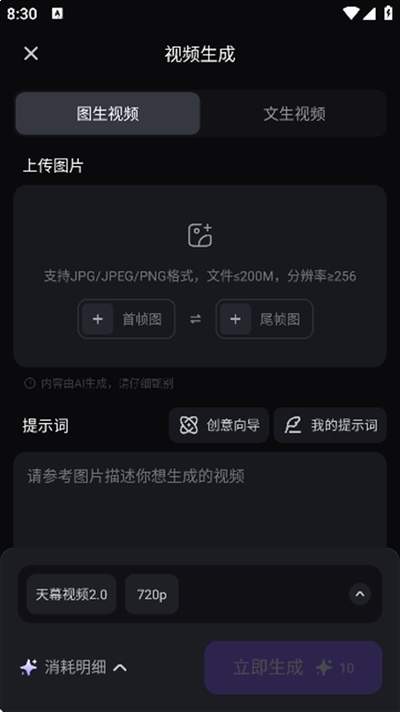
修改完成后,先全屏预览一遍整体效果,确认没有素材错位、音画不同步的问题后,就可以按照发布平台的需求导出成品了。整体来看,万兴天幕的模板修改逻辑清晰,所有操作都集中在可视化面板,新手也能快速上手完成定制。(全文约756字)

如今互联网环境中,跨站追踪、用户数据窃取已经成为影响上网安全的普遍问题,不少mac用户习惯用系统自带的safari浏览器浏览网页,却很少有人知道它自带了非常实用的隐私保护报告功能,能直观帮你看清有多少机构在偷偷追踪你的上网行为,只需要几步就能开启,让你的隐私安
滤镜一直是各种照片效果的重要处理工具,普通的照片看起来干巴巴的,虽然说更为贴近真实,实际上人们都愿意看更为吸引眼球,色彩和图片构图都更为好的照片,所以还是需要在照片发布之前修一下的;滤镜app基本可以做到把当前的背景和颜色进行一键替换,让它看起来更符合当时的场景,感兴趣的用户快来下载吧。
安卓市场上虽说大部分应用都是免费下载的,不过也有部分是需要买断或者是续费制来使用的,当然解锁更多功能还需要开应用的会员服务,有需求的用户还是会有一定的花费,下面为大家带来一批免费使用app,所有的功能都不必要二次付费,尽请自取。