
时间:2026-09-07 编辑:news
在内容生产、会议记录、访谈整理等场景中,录音转写后区分不同说话人是最耗时的环节之一,作为国内主流的智能转写工具,讯飞听见的自动说话人识别功能可以大幅降低人工整理的成本,很多新手用户还不清楚具体操作步骤,本文整理了完整的操作流程,帮你快速搞定说话人标注。

不管是使用讯飞听见网页端还是手机app,首先登录账号后,选择「语音转文字」功能,上传需要处理的音频或视频文件,支持mp3、wav、mp4等数十种主流格式,单文件最高支持10gb长音频处理,满足长时间会议、多集访谈的处理需求。上传完成后,在转写设置栏中找到「说话人分离」选项,如果提前知道参与对话的人数,可以直接填写说话人数量,能大幅提升识别准确率,确认参数后提交转写,等待系统完成处理即可,即使忘记提前勾选该选项,也可以在转写完成后补充分离,不会影响后续操作。

转写完成后,系统会根据声纹差异自动对不同说话人的内容进行分段标注,默认以「说话人1」「说话人2」依次排序。进入编辑页面后,你可以点击每段开头的标注框,直接修改为对应人员的姓名或身份,比如「主持人」「受访嘉宾」。如果系统出现标注错误,比如将同一人的语音分割为多个说话人,或是把不同人的语音归为一类,只需要选中错误分段,点击「合并说话人」或「分割说话人」按钮即可快速调整,操作门槛极低,哪怕是几小时的长访谈,十几分钟就能修正完成。
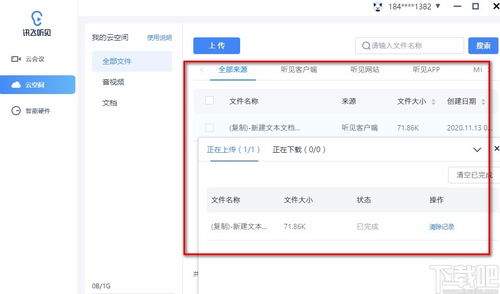
所有标注修正完成后,点击保存即可将文件同步到个人云空间,方便后续随时调取修改。如果需要导出使用,可直接选择导出格式,支持word、pdf、txt等多种格式,导出时默认保留说话人标注格式,导出后不需要再重新排版,可以直接用于整理会议纪要、发布访谈实录,非常方便。
目前讯飞听见的说话人识别功能支持最多50人同时分离,足以覆盖绝大多数会议、访谈场景,基础分离功能对中小文件免费开放,整体操作简单易上手,能帮用户节省八成以上的人工整理时间,是内容创作者和办公人群的实用工具。(全文约665字)

在使用讯飞听见做语音转文字时,不少用户会遇到专业术语、专属名词识别错误的问题,提前设置常用提示词就能有效解决这一问题,大幅降低后续校对的时间成本。下面从功能定义、操作步骤、设置技巧等维度整理这份操作指南。一、常用提示词的核心作用常用提示词是讯飞听见为用户提供的



