时间:2026-09-05 编辑:news
很多刚从windows转到mac的用户,都会有一个小困惑:明明想随时查看磁盘剩余空间,默认设置下访达却不直接显示,翻遍菜单也找不到,耽误了整理文件、清理垃圾的效率。其实只要几个简单设置,就能让磁盘剩余空间永久显示在访达中,适配不同的使用习惯。
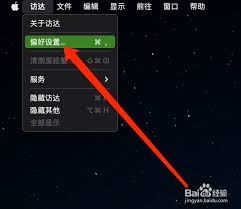
这是最常用也最方便的显示方式,设置一次就能一劳永逸。操作步骤非常简单:打开任意访达窗口,点击电脑顶部菜单栏的「显示」选项,在下拉菜单中选择「显示状态栏」,点击后访达窗口底部就会出现常驻状态栏。如果要查看整个磁盘的剩余空间,只需要点击访达左侧边栏「位置」分类中对应的磁盘,进入磁盘根目录后,状态栏就会自动显示该磁盘的总文件数,以及剩余可用空间;如果你打开的是磁盘内的子文件夹,状态栏只会显示当前文件夹的文件数量,切换回根目录就能看到磁盘总剩余空间。
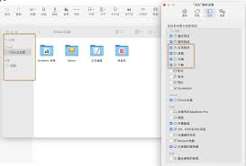
如果你习惯把常用磁盘放在桌面或者访达主窗口,这种显示方式会更直观。操作也很简单:如果是放在桌面的磁盘图标,右键点击对应磁盘,选择「查看显示选项」,在弹出的设置面板中勾选「显示项目信息」,确认后磁盘图标下方就会直接显示磁盘总容量和剩余可用空间。如果是在访达窗口中查看磁盘,只要当前访达是图标视图模式,开启同样的设置后就能直接看到剩余空间,列表、分栏视图下该设置不会生效。
偏好简洁界面的用户可以选择这种方式,设置后剩余空间会直接显示在窗口顶部的栏,不用额外找位置查看。进入目标磁盘根目录后,点击顶部菜单栏「显示」→「查看显示选项」,在设置面板中找到「栏显示」选项,勾选「剩余空间」即可,设置完成后栏就会实时更新显示剩余容量。
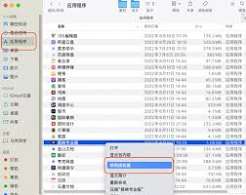
不少用户遇到过开启设置后仍不显示的问题,大多是因为没有进入磁盘根目录,切换后即可正常显示,现在mac常用的apfs格式宗卷也能准确识别剩余空间,不用担心出现显示误差,整体操作没有门槛,新手也能一分钟设置完成。

在短视频和新媒体内容爆发的当下,万彩ai动画凭借低门槛、快产出的优势,成为很多内容创作者、企业运营制作动画内容的首选工具。而恰到好处的音效,是提升动画代入感、传递情绪的关键,不少新手创作者常会在音效添加环节犯难,接下来我们从不同创作需求维度,梳理万彩ai动画音
一款好用的识别软件能让用户免去手动输入的麻烦,同时还能快速识别你想保存的文字,有效地提供了各位小伙伴们的工作效率,在这里游戏爱好者小编给大家整理了一份《识别APP专题》,为小伙伴们提供最实用的识别APP软件以及最优质的服务。
对于身在职场工作的我们来说,时间就是金钱,怎么来通过有效的方法来提高办事效率是我们所追求的,有一些手机软件能够帮助我们有效地提高工作效率,快速完成一些工作,非常的方便实用。在这里游戏爱好者小编给大家整理了一份《效率APP专题》,为小伙伴们提供最实用的效率APP软件以及最优质的服务。