时间:2026-09-04 编辑:news
很多mac用户习惯在看视频时截帧保存精彩画面,但系统默认会把所有视频截图存放在桌面,时间一长桌面堆满零散图片,找图麻烦还打乱桌面整理逻辑,不少人甚至会因为截图太多堆在桌面,导致磁盘空间被不必要占用,修改默认存储路径就成了提升使用体验的小需求。其实不管是系统自带工具还是常用第三方播放器,都能自定义视频截图的存储路径,接下来从不同使用场景梳理操作方法。
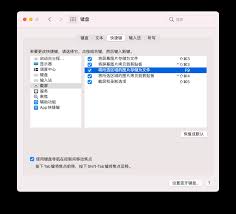
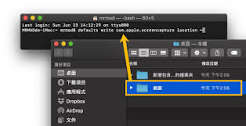
对于使用mac自带截图工具(快捷键command+shift+5)截取视频画面的用户,修改路径操作非常简单:调出截图工具栏后,点击右下角的「选项」,在「存储到」分类中,既可以选择系统预设的文件夹,也可以点击「其他位置」选择自己提前建好的分类文件夹,设置完成后所有新的视频截图都会自动存入目标路径。如果是使用quicktime player播放视频,用「存储为当前帧」功能截帧,新版macos会默认遵循系统截图的路径设置,旧版系统可以通过终端命令修改:打开终端输入`defaults write com.apple.quicktimeplayerx mggallerydestinationurl -string "你的目标路径"`,比如将路径改为`/users/你的用户名/documents/视频截图`,重启quicktime后即可生效。
多数mac用户会用iina、vlc等第三方播放器看高清视频,这类播放器自带专属截帧功能,路径设置也独立于系统,不会受系统默认路径影响。以最受欢迎的iina为例,打开播放器后按快捷键command+,调出偏好设置,切换到「截图/截帧」标签,就能直接看到「存储文件夹」选项,点击选中提前建好的目标文件夹即可,还能同步设置截图命名规则,方便按影片名称自动分类整理。vlc的操作逻辑类似,打开偏好设置切换到「视频」标签,找到「截图文件夹」选项更换路径后保存设置就完成了。
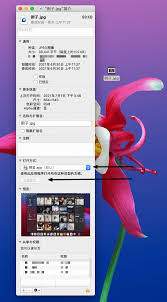
修改默认路径后,还可以做小优化提升使用体验:可以按内容类型在目标文件夹下新建子文件夹,把影视截图、网课截图分开存放,再把根文件夹添加到finder侧边栏,找图时可以一键打开。如果只是临时修改单张截图的存储位置,也不用更改默认设置,截图完成后点击缩略图直接拖到目标文件夹即可。
总的来说,mac修改视频截图路径的操作并不复杂,根据自己常用的工具调整就能解决桌面杂乱的问题,让mac文件管理更清晰,全文约768字。

在品牌营销中,客户案例视频是击穿用户信任、促进转化的核心利器,不少没有专业剪辑团队的中小商家,都可以借助万彩ai快速产出专业质感的案例视频,以下从核心流程维度拆解具体做法。明确核心定位,ai生成专属脚本框架做客户案例视频的核心是精准传递价值,在开始制作前,先要