
时间:2026-09-03 编辑:news
用惯了macbook的触控板多指手势,三指拖移文件、四指切换app、五指呼出launchpad,流畅得根本离不开鼠标,可一旦多指手势突然失效,点按没反应、滑动没反馈,瞬间就让工作效率打对折。其实大多数情况都不是硬件故障,跟着下面几步排查,90%都能快速解决。

很多时候多指手势失效只是不小心误改了设置,或是系统更新后自动重置了选项。打开mac的「系统设置」(macos ventura及以上版本,旧版本为「系统偏好设置」),找到「触控板」选项,进入「更多手势」标签页,逐一检查你常用的手势功能是否保持开启:比如四指切换桌面、三指查找这些功能,很容易在大版本更新后被默认关闭。除此之外还要检查辅助功能设置:点击「系统设置」→「辅助功能」→「指针控制」→「触控板选项」,如果常用的三指拖移功能失效,大多是在这里被意外关闭,重新开启就能恢复使用。
如果设置检查完都没问题,那大概率是触控板进程临时抽风,不用重启整台电脑,只要重启触控板进程就能快速解决。打开启动台的「其他」文件夹,找到「活动监视器」,在搜索框输入「touchpadservice」,选中这个进程后点击左上角的「退出」按钮,结束进程后系统会自动重启触控板服务,不到10秒就能搞定,大多数临时卡顿、手势失效都会立刻恢复。习惯用终端的用户也可以打开终端输入指令「sudo killall touchpadservice」,输入开机密码后回车就能完成操作,效率更高。

如果重启进程没用,那可能是系统配置出错,或是更新后的适配bug。先检查是否有未安装的系统更新,打开「系统设置」→「通用」→「软件更新」,安装苹果推送的最新补丁,多数触控板小bug都会在更新中修复。如果更新后还是不行,可以尝试重置smc:apple芯片用户只要关机后按住电源键10秒,松开后重新开机即可;intel用户需要关机后同时按住shift+control+option+电源键,保持10秒后松开再开机。
如果上述方法都无效,先检查是否装了bettertouchtool、第三方鼠标驱动这类修改触控板的软件,退出后再测试,大多是版本不兼容导致的冲突,更新或卸载就能解决。如果还是失效,且mac有过摔落、进水史,那可能是硬件故障,需要送官方售后检测。

整体来看,macbook多指手势失效基本都是软件小问题,从简到繁排查就能快速解决,全文约735字。
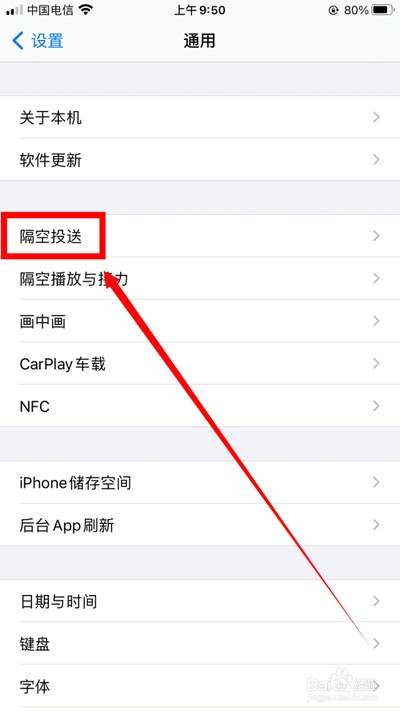
iphone的隔空投送因无需流量、传输速度快,一直是苹果用户之间分享照片、文件的首选功能,但不少用户都遇到过打开隔空投送后却找不到联系人的尴尬情况。其实这类问题大多是设置疏漏导致,按照以下几个维度排查就能快速解决。检查隔空投送基础权限设置很多用户遇到找不到联系
在现代科技发达的社会中,手机是每个人都必备的一件物品,生活中的吃喝玩乐,几乎所有的事情都可以靠手机完成,方便快捷。在这里游戏爱好者的小编给大家整理了一份《常用APP合集》,给小伙伴们展示生活中常用APP以及提供最为优质的服务。
对于身在职场工作的我们来说,时间就是金钱,怎么来通过有效的方法来提高办事效率是我们所追求的,有一些手机软件能够帮助我们有效地提高工作效率,快速完成一些工作,非常的方便实用。在这里游戏爱好者小编给大家整理了一份《效率APP专题》,为小伙伴们提供最实用的效率APP软件以及最优质的服务。



