时间:2026-09-02 编辑:news
如今苹果手机的屏幕尺寸越做越大,6.7英寸的pro max版本已经成为很多人的主力机,大屏看视频刷内容确实爽,唯独打字的时候,对小手用户、出门需要单手持机的场景来说太不友好。不知道你有没有过这种经历:出门一只手拎着奶茶和快递,另一只手举着苹果回消息,左上角的“q”“a”键死活够不到,只能慌慌张张把手机换到另一只手,狼狈到奶茶都要撒了。其实苹果键盘早就自带了单手模式,不用下载任何第三方工具,几秒钟就能切好,完美解决大屏打字痛点。
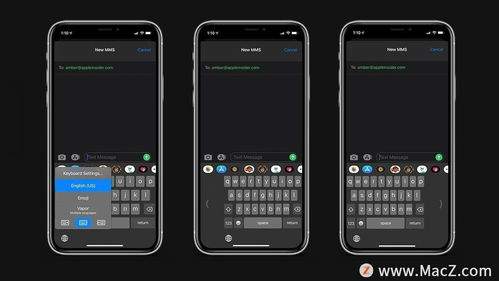
如果你只是偶尔需要临时用单手打字,不需要提前更改设置,只要三步就能切好:首先调出苹果键盘,长按左下角的输入法切换键(也就是那个地球仪图标),这时候会弹出功能菜单,菜单底部会出现“左手”“右手”两个选项,如果你习惯右手持机打字,就选“左手”,键盘会自动缩小停靠在屏幕左侧,所有按键都能被拇指轻松够到;如果是左手持机,选“右手”就能让键盘挪到右侧,适配不同的用机习惯。用完想要变回全尺寸键盘,只要点一下键盘边缘的箭头按钮,就能一秒恢复默认状态,完全不影响后续使用。
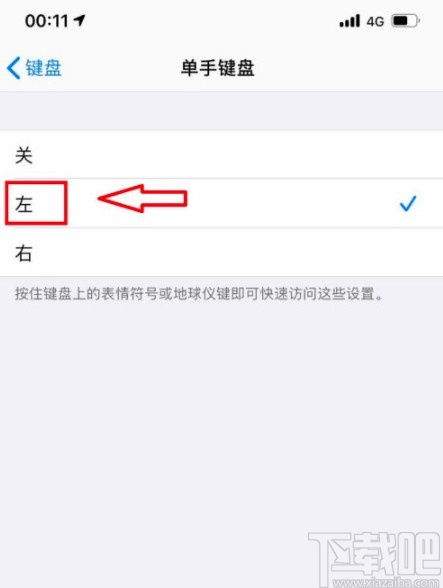
如果你本身手偏小,常年用大屏苹果都觉得全尺寸键盘打字费劲,可以提前在系统设置里预设好单手模式,路径非常好找:打开苹果“设置”,找到“通用”选项点击进入,再选择“键盘”,找到“单手键盘”进入后,就能根据自己的用机习惯选择开启左手模式还是右手模式。设置完成后,每次调出键盘都会默认是单手模式,不用每次手动切换,对小手用户非常友好。哪怕你习惯用第三方输入法比如搜狗、百度输入法,也能在对应输入法的设置里找到单手模式选项,操作逻辑和系统原生基本一致。
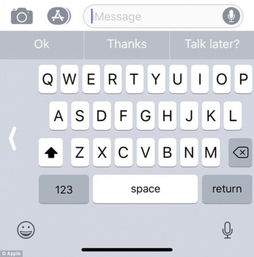
很多人切换单手模式后觉得默认大小不舒服,容易误触,其实只要拖动键盘底部的横线,就能自由调整键盘的大小和位置,调到自己拇指最舒服的范围就好。这个功能适配所有更新到ios12以上的苹果手机,不管是老款带home键的机型,还是最新的全面屏iphone都能用,不用纠结机型适配问题。很多苹果用户用了三四年手机,都不知道自带了这么实用的功能,下次再遇到一只手要打字的场景,不妨试试这个方法,帮你轻松告别狼狈打字的尴尬。

很多苹果用户都知道,辅助触控也就是大家常说的“小圆点”,它能替代实体按键完成各类操作,减少电源键、侧边键的损耗,还能快速实现截屏、返回主屏幕、调出多任务等快捷操作,是苹果手机非常实用的隐藏功能。但不少新用户或是刚更换新机的朋友,还不清楚怎么打开这个功能,今天就