时间:2026-09-01 编辑:news
有没有过这种尴尬:给客户发材料要求附件不能超过10mb,访达显示你的文件刚好9.8mb,结果上传时直接提示超出大小限制?或是整理磁盘空间,想找出冗余的大安装包,默认显示的整数值根本分不清文件实际大小差了多少?作为mac用户,这个小困扰其实用原生功能就能解决,今天就给大家分享两个超简单的方法,让访达直接显示文件的精确大小。
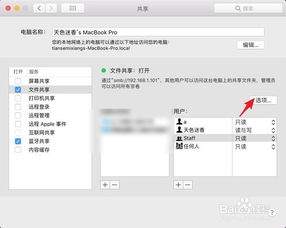
如果你经常需要看精确大小,直接开全局设置就能一劳永逸。打开任意一个访达窗口,推荐先切换到观感最清晰的「列表视图」,随后点击顶部菜单栏的「显示」选项,找到并点击「查看显示选项」。在弹出的设置面板中,你能找到「显示精确大小」的勾选框,勾选之后就能立刻在当前窗口看到效果:原本只显示整数位的「2.1gb」,会直接变成带精确数值的「2.14 gb (2 147 483 648 字节)」,从kb到字节的精度都能满足需求。如果希望所有访达窗口都沿用这个设置,只要点击面板底部的「用作默认」就搞定了,之后不管打开哪个文件夹,都能直接看到精确大小。
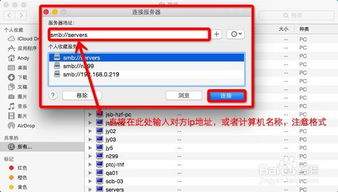
如果只是偶尔需要查某一个文件的精确大小,不想改全局设置,那这个方法更轻便。找到你要查询的文件,选中后按下快捷键「command+i」,或是右键点击文件选择「显示简介」,在弹出的简介面板里,就能直接看到文件的精确大小,包括实际文件体积和磁盘占用空间的双精确数值,哪怕是几kb的小文件,也能看到精确到字节的结果,几秒钟就能拿到你要的数据。
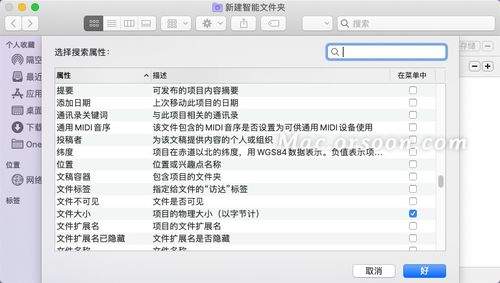
其实很多mac用户用了好几年都不知道这个原生设置,不需要下载任何第三方软件就能搞定需求,不管是传文件核对大小还是整理磁盘清理冗余,都能帮你避开不少麻烦,今天就打开访达设置试试吧。(全文约638字)

加班改方案的你有没有遇过这种情况:攒了几万字的调研素材,领导要求明天一早拆成分页清晰的ppt、分类规整的表格和逻辑顺畅的word文档?对着ai憋半天打不出一句准确的提问,出来的结果东拼西凑,还要花三四个小时二次调整,原本想靠ai提效反而加了不必要的班?其实不用
在生活中,我们总会遇到遇到我们所不了解的事情,然而查询软件可以帮助我们,告诉我们所想要知道的事情,满足我们的求知欲,非常便捷实用。在这里游戏爱好者小编给大家整理了一份《查询APP合集》,为小伙伴们通过最实用的查询APP软件以及最优质的服务。
今天小编为小伙伴们整理了一份《PC端磁盘清理软件合集》,旨在帮助用户轻松管理和优化硬盘存储,通过智能扫描识别并清除无用文件、临时数据以及各类系统垃圾。用户能够一键启动深度清理过程,释放被占用的空间,提升电脑运行效率。其特点包括对大型旧文件的检测、重复文件的查找以及对隐私痕迹的彻底清理,确保个人信息安全。此外,一些高级功能如碎片整理和注册表清理,可以进一步提升系统性能,使电脑保持最佳状态。