
时间:2026-08-31 编辑:news
如今刷网页已经成为大众获取资讯、休闲娱乐的主要方式,但多数网站都内嵌了自动播放的营销视频或内容视频,一进入网页就自动启动,不仅会在公共场合带来不必要的尴尬,还会偷跑流量、拖慢网页加载速度,不少使用uc浏览器的用户都想要彻底关闭这个功能,接下来我们从不同设备、不同场景出发,整理了完整的禁用方案。
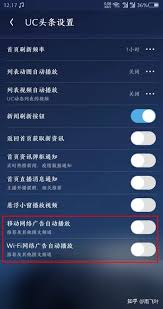
对于大多数用手机刷网页的用户来说,全局禁用是最省心的选择。打开手机端uc浏览器,点击底部导航栏的菜单按钮,进入设置页面,若找不到对应选项,可直接在设置顶部的搜索框输入“自动播放”快速定位。进入自动播放设置界面后,可分别对移动网络和wifi网络下的自动播放权限进行调整,将两个选项都设置为“禁止自动播放”即可。此外uc浏览器默认开启“网页静音自动播放”,想要彻底杜绝流量偷跑,也需要同步关闭这个选项,完成设置后所有网页都不会再主动启动视频播放。
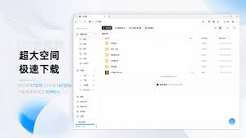
不少办公族会用pc端uc浏览器处理工作,pc端的设置更加灵活。打开pc端uc浏览器后,点击右上角的三点图标进入设置界面,选择左侧栏的“网站设置”,下拉找到媒体分类下的“自动播放”选项,将默认的“允许网站自动播放媒体”修改为“禁止所有网站自动播放媒体”,就能实现全局禁用。如果有部分常用网站需要保留自动播放权限,还可以点击“添加”,将允许的网址添加到例外列表,兼顾使用需求和浏览体验。
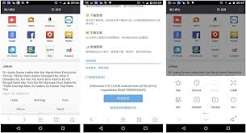
部分营销性质较强的网站会绕过浏览器基础设置强制自动播放视频,这时可以用进阶方案解决。移动端可以开启uc浏览器自带的超强广告过滤,进入设置找到“广告过滤器”,开启“强力广告过滤”功能,就能拦截大部分强制自动播放的广告视频;pc端除了开启自带广告拦截,还可以安装adblock这类第三方广告拦截插件,添加自动播放视频拦截规则,即可彻底解决漏网之鱼。
禁用网页自动播放视频后,不仅能节省流量、加快网页加载速度,还能让浏览体验更安静顺畅,按照以上步骤操作就能彻底关闭自动播放功能,适配绝大多数使用场景。(全文约668字)

随着短视频成为新媒体内容传播的核心载体,越来越多创作者开始寻找能降本提效的内容生产工具,万彩ai视频生成的兴起,让不少新媒体从业者好奇它是否适配行业需求,我们可以从多个维度具体分析。生产效率适配新媒体快更节奏新媒体内容竞争的核心逻辑之一是追热点、保更频,大部分
Office办公套件是所有新电脑默认会附带赠送的软件包,不过伴随着目前对应办公一体化要求的逐步升级,因此办公套件的市场份额也有了很大的改动,注册完账户获取云空间,实时将编辑完成的Office文档多端设备传输,不局限于单独设备,以下是小编为各位精心挑选的优质Office套件软件,依据办公场景实际情况选取软件版本。
今天小编为小伙伴们整理了一份《广告拦截工具合集》,帮助用户过滤和阻止网页中的广告内容。软件通过识别并屏蔽各种形式的广告元素,包括横幅广告、弹出式广告、视频广告等,为用户提供更加清爽的浏览体验。使用广告拦截工具不仅可以提高网页加载速度,节省流量,还可以减少恶意软件和网络钓鱼攻击的风险。



