时间:2026-08-31 编辑:news
做海报最头疼的问题之一,莫过于临时改尺寸——刚做好的小红书封面要转成朋友圈推广图,线下印刷的展架要调整尺寸适配喷绘机,手动挪元素、调构图不仅费时间,还容易误裁核心卖点。不少新手设计师和中小商家都在问,稿定设计ai的海报尺寸裁剪怎么操作?今天就给大家整理出实用操作指南,新手也能一分钟上手。
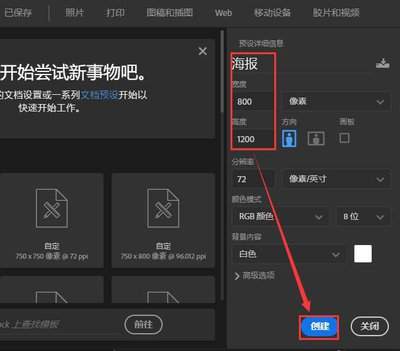
很多人不知道,稿定设计ai支持生成海报前直接选定对应尺寸,从源头避免二次裁剪的麻烦。进入稿定设计ai作图页面后,你可以在画布右侧直接选择预设尺寸:社交媒体类涵盖小红书封面3:4、朋友圈海报1:1、抖音封面9:16等热门比例,线下印刷类包含常用的x展架、宣传海报、易拉宝等固定尺寸,输入文案需求后,ai会直接按照选定尺寸生成构图合理的海报,无需后续调整。只有临时更换投放渠道的情况,才需要用到裁剪功能调整。
面对已经生成好的海报,稿定设计ai的智能裁剪功能是最高效的选择,完全不用手动调整构图。操作流程十分简单:点击左侧工具栏的「裁剪」按钮,勾选「ai智能裁剪」选项,之后直接选择你需要的目标尺寸或比例,系统会在1秒内识别海报中的产品主体、品牌logo、核心文案等关键信息,自动调整裁剪框位置、优化构图,不会出现核心内容被裁掉的问题。对于不会做构图调整的新手来说,这一功能彻底避开了裁剪踩坑,比如把3:4的小红书海报改成1:1的朋友圈海报,ai会自动居中卖点,裁掉多余留白,效率比手动裁剪提升10倍以上。
如果是门店堆头、活动背景板这类特殊尺寸的海报,也可以用自定义裁剪功能实现精准调整。点击裁剪工具后选择「自定义尺寸」,可以直接输入需要的宽高数值,支持像素、厘米两种单位切换,适配线上传播和线下印刷不同需求。拖动裁剪框时,系统会自动弹出对齐辅助线,帮助对齐核心元素,还可以锁定比例缩放画布,避免画面变形。裁剪后也不会降低原海报分辨率,只要生成时选择300dpi,印刷输出也清晰够用。
总的来说,稿定设计ai的海报裁剪功能把专业设计操作简化,不管是零基础新手还是资深运营,都能快速搞定尺寸调整,省去反复调图的麻烦,大大提升日常作图的效率。(全文约745字)

随着ai工具的普及,越来越多用户使用novaai完成内容创作、图像生成等工作,不少人在长期使用后会发现,原本流畅的工具开始出现响应延迟、加载卡顿甚至闪退的问题,很大一部分原因是日积月累的缓存占用了大量存储空间与运行资源,及时清理缓存能有效唤醒novaai的运行
抖音是短视频社区,用户可通过视频拍摄快慢、编辑、特效等技术让视频更具创造性,目前日均视频播放量过亿,一些在线音乐软件已经推出了抖音热歌榜,这里整理的抖音软件与抖音有着密不可分的关系,涉及到剪辑、带货、优惠等多个方面。
在现代科技发达的社会中,手机是每个人都必备的一件物品,生活中的吃喝玩乐,几乎所有的事情都可以靠手机完成,方便快捷。在这里游戏爱好者的小编给大家整理了一份《常用APP合集》,给小伙伴们展示生活中常用APP以及提供最为优质的服务。