
时间:2026-08-31 编辑:news
不少mac用户都偏爱safari浏览器的原生流畅度和苹果自带的隐私保护能力,但有一个功能却让很多人感觉被打扰:那就是频繁弹出的跨站防跟踪隐私提醒——要么栏一直显示拦截提示,要么每周都会收到系统推送的跟踪拦截汇总通知,好好的浏览节奏总是被打断。很多人想关掉烦人的提醒又不想放弃safari的跨站跟踪拦截保护,本文就给大家整理了完整的操作步骤,看完就能轻松设置。
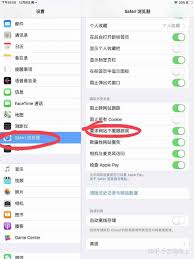
很多用户看到“关闭跨站防跟踪提醒”第一反应都会有顾虑:关掉提醒是不是就等于关掉了防跟踪功能,自己的隐私就没有保障了?其实完全不用担心,苹果设计这个功能的时候,就把“拦截跨站跟踪”和“提醒用户拦截行为”分成了两个独立的可选项:跨站防跟踪的核心功能是拦截广告商跨网站收集你的浏览偏好、行为数据,这个核心保护默认长期开启,我们本次操作关闭的只是打扰人的提醒弹窗和栏标识,拦截保护本身不会受到任何影响,隐私安全依旧有保障。
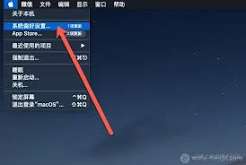
目前大部分mac用户使用的都是macos ventura、sonoma等新版本系统,操作路径非常简单:首先打开safari浏览器,点击顶部菜单栏的「safari浏览器」选项,也可以直接按下快捷键command+逗号,快速打开设置面板。接下来切换到「隐私」标签页,你会看到第一个和提醒相关的设置:「在栏显示隐私报告图标」,取消这个选项的勾选,栏就不会再一直显示跨站跟踪拦截的提示标识了。如果想要关闭每周推送的隐私报告通知提醒,需要再打开苹果系统设置,找到左侧栏的「通知」选项,下滑找到safari浏览器进入,你可以直接关闭safari的非必要通知,也可以单独关闭「隐私报告更新」的通知权限,这样就不会再收到弹出的拦截提醒了。对于还在使用macos monterey及更早旧版本系统的用户,操作逻辑基本一致,只是设置名字改为「偏好设置」,进入后同样找到隐私标签页调整选项即可。

设置完成后只需要重启一次safari,所有调整就会生效,如果你之后想要查看拦截数据,只需要点击safari顶部菜单栏的「隐私」选项,随时可以打开隐私报告查看所有拦截记录,不会影响你查看历史数据。如果之后想要恢复提醒,只需要按照原路返回,重新勾选对应选项、打开通知权限就可以,操作完全可逆没有任何风险。这个设置更适合追求流畅浏览体验、不想被无关信息打断的用户,如果你本身非常关注每一次跨站跟踪拦截的情况,保留提醒也完全符合你的需求。safari的隐私保护本身是为用户安全设计的功能,灵活调整就能获得更符合自己习惯的流畅浏览体验,整体操作不到一分钟就能完成。

在日常使用中,长截屏功能能为我们带来极大的便利。那么,safari浏览器该如何进行长截屏呢?一、使用原生截屏功能拼接1.首先对需要长截屏的页面进行多次截屏操作。在safari浏览器中,通常通过同时按下“电源键”和“音量上键”(不同设备组合可能略有不同)来截取当
给大家带来很多的无广告浏览器软件,可以在里面搜索很多的资讯内容,各种信息都是没有广告打扰的,想要了解什么内容都可以,非常的轻松,里面的功能也非常的多,可以轻松查看下载的进度,管理各种信息内容都比较的便利,查看的资讯内容都非常的齐全,服务都相当的不错,操作也非常的轻松。
现在是流量时代,各种平台的流量可以快速变现,小编为大家带来了自动涨粉引流软件下载,可以帮助大家自动吸引关注增加粉丝量,非常方便,快来看看吧!



