时间:2026-08-25 编辑:news
在after effects(以下简称ae)的后期创作中,查找边缘效果是提取轮廓、制作线稿动画、发光描边、复古转绘效果的常用工具,很多新手刚接触时常常摸不清参数逻辑,也不知道如何延伸创意,接下来我们从操作流程、参数调整、创意玩法多个维度,拆解ae查找边缘效果的完整制作方法。
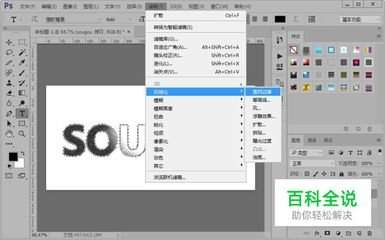
制作查找边缘效果的第一步是完成效果调用,你可以先将需要处理的图片、视频素材导入项目面板,拖入时间轴生成目标图层。调用效果有两种常用方式:一是点击顶部菜单栏,依次选择「效果-风格化-查找边缘」,点击后即可自动添加到选中图层;二是打开界面右侧的「效果和预设」面板,在搜索框输入“查找边缘”,将效果直接拖拽到目标图层上。添加完成后,ae就会自动识别画面中像素反差较大的位置,生成基础的轮廓效果,默认状态下为白色背景、黑色边缘,零基础新手一分钟就能完成基础效果搭建。
查找边缘只有两个核心参数,调整逻辑非常清晰:第一个是「反转」选项,勾选反转后,效果会变为黑色背景、白色边缘,如果你想要制作手绘感线稿效果,一般勾选反转更符合常规审美。第二个是「对比度」参数,这个参数直接决定了边缘的细腻程度:将对比度调低到100-200区间,能保留画面更多细节,适合制作人物、场景的细腻线稿;将对比度拉到400以上,只会留下大结构的轮廓线,适合制作极简风格的mg动画图形。如果需要给轮廓上色,可以在查找边缘效果后添加一个「填充」效果,直接修改轮廓颜色即可。
除了基础的线稿制作,查找边缘还可以搭配其他效果实现更多创意:比如给对比度参数添加关键帧,就能制作轮廓逐渐显现的转场动画;给原图层先添加轻度高斯模糊,再添加查找边缘,可以过滤画面杂色,得到更干净流畅的轮廓;想要制作赛博风格的发光轮廓,可以复制查找边缘图层,给底层图层添加「发光」效果,调大发光半径就能得到自然柔和的外发光效果。
整体来看,ae查找边缘效果的制作门槛很低,核心是根据创作需求调整参数、组合效果,无论是短视频转描、mg动画还是创意视觉设计,都能灵活运用。全文约668字。

在国内播放器市场不断更新迭代的今天,不少老牌软件依然凭借不可替代的功能留存在很多用户的设备中,影音先锋就是其中颇具代表性的一款。从十几年前的p2p播放时代走来,这款播放器至今仍被不少网友频繁使用,那么它的实际体验究竟怎么样?核心解码能力:适配多格式的老牌优势影
小编今天为大家带来实用软件大全,相信大家在生活中总会遇到很多的困难,这些软件可以为大家提供便利,方便大家的生活,希望对大家有帮助。
一款好用的识别软件能让用户免去手动输入的麻烦,同时还能快速识别你想保存的文字,有效地提供了各位小伙伴们的工作效率,在这里游戏爱好者小编给大家整理了一份《识别APP专题》,为小伙伴们提供最实用的识别APP软件以及最优质的服务。