时间:2026-08-22 编辑:news
不少习惯用ai处理需求的用户都发现,比起逐字打字输入,语音通话能更高效地梳理思路、表达复杂需求,尤其面对需要反复沟通的创意、方案类内容,语音交互的流畅度远高于文字输入。作为广受好评的ai问答工具,跃问的实时语音通话功能适配多场景使用需求,不少新手用户还不清楚具体的开启方法,接下来就为大家梳理清晰的操作流程。
要顺利开启语音通话,首先要做好基础准备。如果你使用的是跃问app,需要先将应用更新到最新版本,较早的旧版本可能没有上线完整的实时语音通话功能,容易出现功能找不到或者连接异常的问题;更新完成后,要在手机系统设置中给跃问开启麦克风权限,否则无法正常收录你的声音。如果是网页端使用,需要使用chrome、edge等主流现代浏览器,避免用兼容性差的小众浏览器,同时提前允许浏览器获取你的麦克风权限。另外无论使用哪一端,都需要提前登录个人账号,同时保证网络连接稳定,信号较差的网络容易出现连接失败、声音卡顿中断的问题。
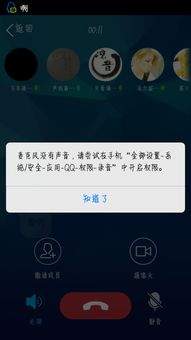
跃问的语音通话开启操作非常简洁,不同端口的流程差别不大。app端打开跃问登录账号后,进入新建对话页面或者你正在进行的历史对话,在底部输入框的右侧,可以看到一个带有声波标识的麦克风图标,点击这个图标,在弹出的选项中选择「实时语音通话」,等待1-2秒的系统连接,就能直接和ai进行语音对话了。网页端的操作流程相近,打开跃问官方网站登录账号,进入对话界面后,浏览器会自动弹出麦克风权限申请弹窗,点击「允许」后,同样在输入框右侧找到麦克风图标,点击后选择开启实时语音通话即可完成连接,全程不需要复杂的额外设置。
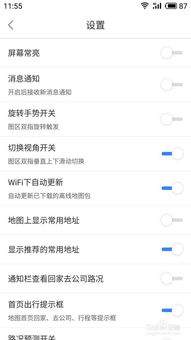
开启语音通话后,几个小细节能大幅提升你的使用体验。说话时尽量保持语速平稳,避开嘈杂的公共场所,距离麦克风保持10-20厘米左右,能提升ai的识别准确率,减少语义理解错误。跃问的语音通话支持实时打断,你不需要等到ai说完再发言,想到新的需求可以直接开口,交互感更接近真实对话。通话结束点击挂断后,系统会自动生成完整的文字对话记录,方便你后续回看、整理重点,如果遇到连接失败的问题,只需要检查权限和网络后重新点击开启即可。
整体来看,跃问的语音通话功能降低了ai使用的门槛,不管是赶路时灵光一闪想记录想法,还是梳理复杂方案不想打字,只需要几步就能快速开启流畅的语音交互,满足不同场景下的高效需求。(全文约738字)
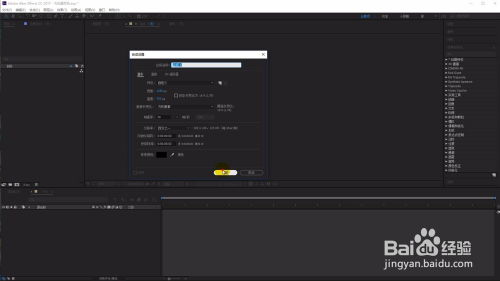
做短视频、封面设计或是情绪向vlog后期,唯美灵动的动态光晕总能瞬间拉高画面氛围感,不少新手觉得这种效果需要复杂第三方插件才能实现,其实用ae2018自带功能就能轻松做出来,步骤简单,新手也能快速上手,做出质感柔和的自然光晕。前期准备:新建项目与基础图层搭建打
语音通话APP可以让网络交流更生动,为虚拟社交赋予现实感,有些软件还支持免费拨打各大运营商的手机号,支持一对一通话或者群组呼叫,任何地方的好友号码,即便是国外也能免费拨打,使用门槛低,大幅提升交互便捷性。
小编这次推荐的是网页浏览器软件,浏览加载的速度都很快,只需要将对应的网站输入好就可以了,加载的内容也都非常的全面,浏览起来不会有任何的问题,主页面也都非常的简洁,打开直接输入对应的网站链接就可以浏览了,没有广告打扰,精准定位网页内容,浏览网站就是这么简单。