时间:2026-08-22 编辑:news
用ai生成设计图标的时候,ideogram因为对图形结构的把控能力强,深受设计师和运营爱好者喜爱,但不少人都遇到过同一个问题:明明写清楚了图标风格,生成出来的作品却风格混乱,同一个图标里一半是扁平化一半是拟物化,甚至带出完全不相关的纹理质感,反复调整还是不对,其实问题大多出在提示词的写法上,只要调整提示词的逻辑和结构,就能稳定输出统一风格的图标。
大部分风格混乱的问题,根源都不是ai能力不足,而是提示词本身逻辑矛盾或者信息模糊。很多用户写提示词习惯先写图标内容,最后才补一句风格要求,而ideogram对提示词的权重分配是“前重后轻”,靠后的风格要求很难被ai重点识别;还有不少用户为了追求效果,叠加了多种互相冲突的风格词,比如同时写“扁平化图标+3d玻璃质感+复古纹理”,多种冲突要求下,ai自然会混合出风格混乱的结果;此外,大部分人会忽略添加约束条件,没有明确告诉ai“只保留一种风格”,ai会默认自由创作,自然容易出现风格跑偏。
想要解决风格乱的问题,第一步要调整提示词的排序,把核心风格要求放在提示词的最开头,优先让ai捕捉到核心需求。比如你需要生成线性简约风格的分享图标,就要把“统一线性简约风格”放在最前面,而非最后补充。第二步要删除所有冲突的风格词,同一图标提示词里只保留一种核心风格,不要同时叠加扁平化与拟物化、2d平面与3d渲染这类互斥描述。第三步要添加明确的统一风格约束词,在提示词末尾补充“整体风格统一,仅使用单一种图标风格,无混合效果”这类描述,明确给ai划定创作边界。比如原来错误的提示词“分享图标,简约,扁平化,带点质感”,调整后就变成“统一扁平化分享图标,圆角边缘,纯色填充,适配app界面,整体风格统一,仅使用单种风格,无混合效果,无多余纹理阴影”。
ideogram支持添加负面提示词,这是解决风格混乱的利器。你可以把所有不想要的效果都放进负面提示词里,比如要生成简约线性图标,负面提示词就可以写“混合风格,多种风格混杂,拟物化,3d效果,渐变纹理,多余装饰,背景杂质”,提前把ai可能踩的坑堵上。如果需要批量生成同一系列的图标,还可以把固定的风格描述写在所有提示词的开头,每次只替换图标内容,就能批量输出风格高度统一的图标作品。实际上,ideogram对风格的识别精度远高于不少同类ai工具,风格混乱本质是提示词给的信息模糊、逻辑矛盾,只要理清排序,明确约束,就能稳定输出符合要求的统一风格图标。(全文约767字)
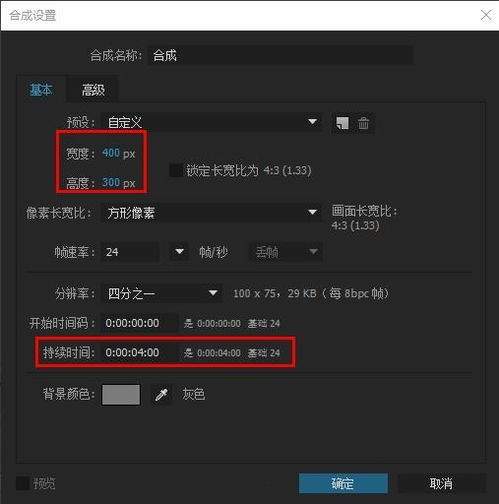
在短视频创作、宣传片剪辑中,柔和的光圈扩散效果常被用作开场转场或是氛围感烘托,自带高级呼吸感,很多新手以为要用到复杂第三方插件,其实只用ae自带功能就能快速做出来,以下是详细的制作步骤。前期项目准备打开ae后新建一个标准高清合成,参数设置为1920×1080分
一款好用的识别软件能让用户免去手动输入的麻烦,同时还能快速识别你想保存的文字,有效地提供了各位小伙伴们的工作效率,在这里游戏爱好者小编给大家整理了一份《识别APP专题》,为小伙伴们提供最实用的识别APP软件以及最优质的服务。
很多设计师都会使用3D渲染软件来进行办公,能够为设计工作提供极大的帮助,更加高效地完成自己的设计。在这里小编为用户们整理了一份《3D渲染电脑软件合集》,希望能够对你有所帮助!