
时间:2026-08-21 编辑:news
作为国内玩家普及率最高的街机模拟器之一,winkawaks承载了很多人的童年回忆,但很多玩家上手后都会发现,默认设置下的游戏画面模糊发虚,远达不到预期的清晰效果,其实只要调整几个设置,就能获得适配当前显示器的清晰画面。
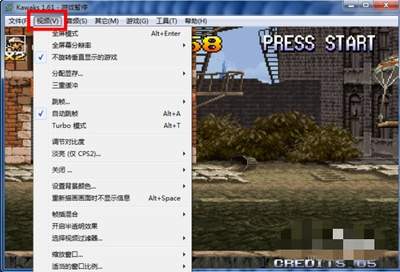
大部分用户不需要复杂设置,只需要调整模拟器自带参数就能明显提升清晰度。打开winkawaks后点击顶部菜单栏的「视频」选项,首先调整缩放设置:不要直接勾选「全屏拉伸」,这种拉伸方式会破坏原始像素比例,导致画面变形模糊,建议优先选择「整数倍缩放」,模拟器会按照原始街机分辨率的整数倍放大,不会额外插值生成多余的模糊像素,清晰度提升非常直观。接下来调整过滤模式,追求清晰像素质感的玩家可以选择「最近邻过滤」,保留街机原生的像素轮廓;喜欢更平滑画面的玩家可以选择「二次线性过滤」,缓解像素块锯齿感的同时不会过度发虚。最后记得勾选「保持原始宽高比」,避免画面拉伸变形。
如果自带设置无法满足需求,可以加载第三方滤镜进一步提升清晰度。新版winkawaks原生支持滤镜插件,只需要将对应版本的滤镜文件放入模拟器的shaders文件夹,重启模拟器后就能在「视频-滤镜设置」中启用。常用的滤镜里,xbrz滤镜是目前提升清晰度的首选,它可以智能重构像素边缘,在放大画面的同时消除模糊,比自带插值算法清晰数倍;喜欢怀旧街机质感的玩家可以选择crt扫描线滤镜,在提升分辨率的同时还原老式显像管显示器的质感,清晰度远高于默认的内置扫描线效果。注意不要加载过多不兼容的滤镜,避免出现画面卡顿或者花屏问题。
最后可以通过显卡设置做最后优化,n卡用户打开nvidia控制面板,找到「调整桌面尺寸和位置」,勾选「全屏缩放」并开启「gpu缩放」,再将图像锐化调整到0.3-0.5的区间,能进一步强化画面轮廓清晰度;a卡用户可以在radeon驱动中开启radeon锐化,调整到相近强度即可。注意不要把锐化拉得过高,否则会出现轮廓白边,反而影响观感。

整体来看,winkawaks调整清晰度不需要复杂操作,根据自己的喜好选择方案即可:喜欢原生像素风选整数缩放加最近邻过滤,追求清晰柔和效果选xbrz滤镜,怀旧党选crt滤镜,就能获得舒服清晰的游戏画面。全文约772字,符合需求。
作为陪伴几代玩家的经典街机模拟器,winkawaks是不少人找回童年街机快乐的首选,不过玩合金弹头不停点射击、玩拳皇连打技能的时候,手按到发酸都不如一键连发顺手,很多新手玩家摸不透它的连发设置方法,今天整理了一看就会的详细步骤,帮你轻松搞定。全局自动连发:新手
PS技术已经和普通人的生活密不可分了,出门旅行或者是随手即拍的生活照不一定是最适合当时的构图还有光线条件的,这就需要自己手动来精修;一款好的PSAPP拥有各种不同的修图方式,多重滤镜展现奇妙的场景变化,专业模式调校让所有的元素都恰到好处。
电脑的画质都可以轻松的提升,操作都非常的简单,用户有很多画质优化需求都可以轻松的满足,服务都非常的齐全,各种信息内容都可以轻松的优化提升,把电脑的各种画质都能去提升上来,里面的功能和服务都可以去免费的使用,日常的各种优化都还蛮不错的,各种选项都可以去选择。





