
时间:2026-08-21 编辑:news
对于刚接触premiere 2019的剪辑新手来说,导入素材后常会碰到一个小问题:插入时间轴的图片位置不对,要么偏出画布,要么达不到画中画的排版要求,却找不到调整的。其实premiere 2019调整图片位置的操作逻辑很清晰,不管是粗略调整还是精准定位,都有对应的操作方法,下文就给大家梳理完整步骤。
这是专业剪辑里最常用的精准调整方法,适合需要固定坐标的排版需求。操作第一步,先点击选中时间轴上你需要调整的图片素材;如果你的界面没有显示效果控件面板,只需要点击顶部导航栏的「窗口」选项,勾选「效果控件」就能调出面板。打开效果控件后,找到「运动」选项点击展开,就能看到「位置」属性,它以xy坐标的形式标注图片当前位置,以1920*1080分辨率的序列为例,画布正中心的坐标为(960,540),想要让图片右移就增大x轴参数,想要让图片上移就减小y轴参数,输入对应数值就能得到精准的位置。你也可以点击「运动」文字项,此时节目监视器面板中会自动弹出图片的变换边框,按住鼠标就能直接拖拽定位,参数也会跟着自动变化。
如果只是粗略调整位置,不需要精准坐标,用这个方法效率更高。选中时间轴上的目标图片后,确认左侧工具栏选中的是「选择工具」(默认箭头图标),直接在节目监视器面板中按住图片的中心区域拖拽,就能移动图片到你想要的位置。如果图片部分偏出画布看不到,只需要点击节目监视器下方的缩放按钮,把画布显示比例缩小到25%或50%,就能看到画布外的图片区域,拖回对应位置后再把显示比例调回100%即可。需要注意的是,拖拽时不要碰到图片四个角的变换锚点,不然会同时改变图片大小,只拖中心区域就能只改位置。
不少新手操作时会碰到图片拖不动、改不了位置的问题,大多是两个小失误:一是没有选中时间轴上对应的图片素材,误选中了其他轨道的视频;二是没有激活运动变换,只需要点击效果控件里的「运动」选项就能激活边框。如果需要批量调整多张图片到同一个位置,可以调好一张图片后,复制该素材的运动属性,选择「仅粘贴属性」勾选「运动」,就能把位置参数统一复制给其他图片,做相册类剪辑时能省不少时间。
总的来说,premiere 2019调整图片位置的操作门槛很低,新手熟悉两种操作方法后,就能根据需求选择适配方式,不管是做画中画还是图文排版都能轻松完成,全文约742字。
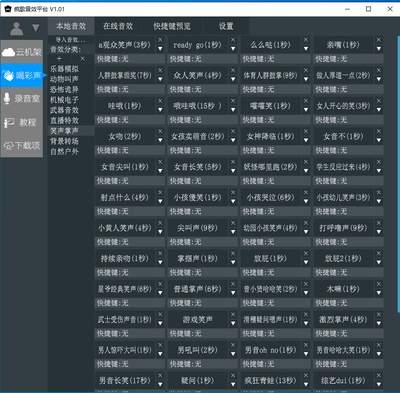
对于很多直播主播、音频翻唱爱好者来说,疯歌音效平台凭借轻量化操作、丰富的可自定义属性成为不少人的首选工具,但很多新手刚接触时,常会卡在自定义效果导入这一步。以下从不同使用场景出发,整理了三种常见的效果导入方法,覆盖不同需求的使用场景。导入本地预设效果文件如果是
在现代科技发达的社会中,手机是每个人都必备的一件物品,生活中的吃喝玩乐,几乎所有的事情都可以靠手机完成,方便快捷。在这里游戏爱好者的小编给大家整理了一份《常用APP合集》,给小伙伴们展示生活中常用APP以及提供最为优质的服务。
导航作为我们日常出行必备的一个软件,相信很多小伙伴的手机当中都不会缺少这样一类软件。毕竟除了我们常去的一些地方不需要指路以外,基本上在大城市的小伙伴出门都会直接打开导航软件。而且除去指路之外,我们还能通过软件来查看自己所需要的路程时间,并且选择更加有效的行程路线,从而提升我们的赶路效率,那么市面上有哪些好用的导航APP呢?



