时间:2026-08-19 编辑:news
很多视频剪辑从业者和入门爱好者都会用edius完成日常剪辑工作,而音频音量调节是出场率极高的基础操作,音量失衡会直接拉低观众的观看体验,哪怕画面精致也很难留住人。不少新手刚接触软件时找不到合适的调节方法,本文整理了不同场景下的操作技巧,帮你全面掌握edius的音量调节逻辑。
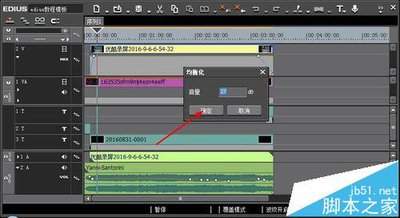
如果需要统一调整一整段音频的音量,有两种快捷操作方式。最直观的方法是直接在时间线操作:导入音频并拖入音轨后,每段音频块中间都会自带一条黄色音量控制线,按住这条线向上拖动即可整体提高音量,向下拖动就能降低音量,适合快速预览调整。如果需要精准控制音量达到平台输出标准,可以选中音频块后打开右侧信息面板,找到音量参数栏,直接输入具体的分贝数值即可,比如多数短视频平台要求成品音量在-6db到-1db之间,直接输入数值就能一步到位,比拖动更精准。
做视频剪辑经常需要调整局部音量,或是给音频加淡入淡出效果,这时候可以用关键帧实现。在音频块的黄色音量控制线上,点击任意位置就能添加一个音量关键帧,添加后拖动关键帧的垂直位置就能改变对应时间点的音量,水平拖动可以调整变化的区间。比如要做淡入效果,只需要在音频开头添加两个关键帧,把第一个关键帧拉到最低位置,第二个关键帧放在1-2秒后调整到正常音量,就会得到自然的音量渐强效果;如果要在旁白出现时压低背景音,只需要在背景音对应旁白区间的前后各加一个关键帧,把中间的关键帧拉低即可,操作十分灵活。
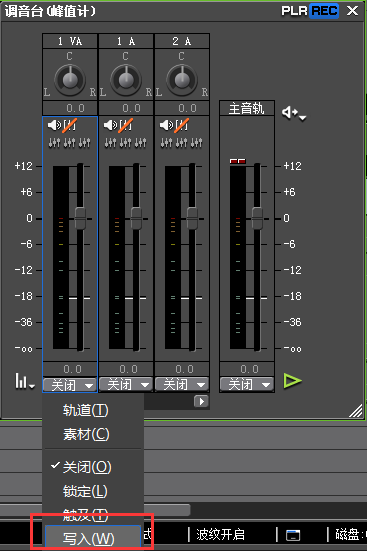
复杂工程往往有多条音轨,如果需要统一调节整条音轨的所有音频,不用逐段修改,打开edius的调音台面板就能批量操作:点击顶部导航栏的「视图」调出调音台后,时间线的每条音轨都会对应一个独立推子,拖动推子就能一次性调整整条音轨的整体音量,还可以边播放边调整,实时听到调整效果。如果要统一调整整个工程的输出音量,直接拖动主音轨推子就能整体缩放音量,不用修改任何单段参数,效率提升非常明显。
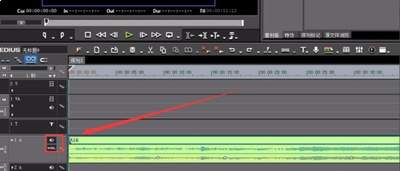
edius的音量调节逻辑十分直观,根据不同场景选择对应方法,几次操作就能熟练掌握,合适的音量能让你的作品观感提升一个档次,做好音量调节是成品优质的基础一步。(全文约671字)

刚接触edius做剪辑的朋友,是不是常会遇到这个难题:一整段拍摄的素材导入软件后,想要拆分出可用片段、按需调整顺序或者单独导出内容,却摸不清分段剪辑的门道,要么切错位置,要么分段后素材乱得找不到北?其实edius的分段剪辑逻辑非常简单,今天就把新手也能一遍学会
给大伙带来高效的视频剪辑工具,各种视频内容都可以在线轻松剪辑,特效添加,文字匹配,让原本不怎么样的视频可以变的更加有看点,里面的剪辑服务周全,全部都是免费使用的,轻松提高你的剪辑能力,视频的制作都很简单,轻松剪辑出各种大片效果的视频,一键生成视频中的亮点。
今天小编为小伙伴们整理了一份《PC端音频音量调节工具合集》,不仅能够提供基础的音量升高和降低功能,还支持音效等化调整、音频通道选择、声音清晰度增强等高级设置。这意味着无论您是追求极致音质的音乐爱好者,还是需要精细调整以适应不同场景的专业人士,这些工具都能满足您的需求。这些工具通常具备实时监控和预设配置的功能,使得用户可以根据具体的应用场景快速切换音量设置,从而获得最佳的听感享受。