时间:2026-08-18 编辑:news
在短视频创作风靡的当下,手势转场凭借自然丝滑的视觉效果,成为变装、vlog等内容中最常用的转场手法,不少使用premiere2018的新手创作者,常常不知道该如何添加这种效果,其实不需要复杂插件,跟着基础操作就能调出自然的手势转场。
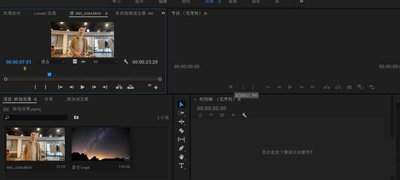
手势转场的效果好坏,很大程度取决于前期拍摄,想要后期调得顺畅,拍摄时就要给转场留足空间:第一段素材的结尾,预留手势动作的拍摄时长,比如做从左向右划屏、抬手挡镜的动作,第二段素材的开头,拍摄同方向、同类型的手势动作,保证两个手势的运动轨迹一致,两段素材的手势部分预留2-4帧的重叠空间,方便后期对齐调整,避免转场出现错位感。
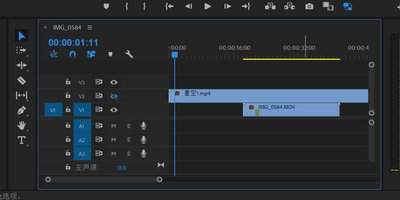
premiere2018没有自带一键生成的手势转场预设,我们可以通过基础效果实现:将两段素材导入项目后,分别拖到时间轴的v1、v2轨道,v1放转场前的素材,v2放转场后的素材,对齐两段素材的手势重叠部分;打开效果面板搜索“裁剪”效果,将它添加给v2轨道的第二段素材,打开效果控件面板,根据手势的运动方向打关键帧:如果是左入右出的划屏动效,就在转场起始位置将“左侧”裁剪参数调为100%,打第一个关键帧;跟着手势移动逐步调整参数,直到手势完全划出画面,将左侧裁剪参数改为0,自动生成第二个关键帧。
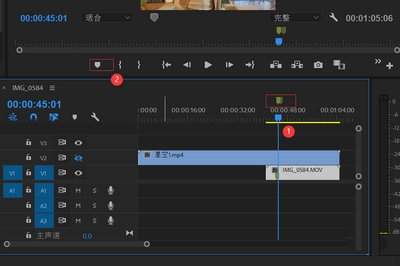
生成关键帧动画后,还要做细节优化:给裁剪边缘加1-2像素的羽化,避免转场边缘出现生硬的切割感;如果两段素材亮度色差较大,可以给转场后的素材加1-3帧的不透明度淡入,让画面过渡更自然;最后拖动时间轴预览转场效果,微调关键帧位置,让裁剪进度完全匹配手势运动速度,避免出现转场快慢错位的违和感。整体操作下来不过几分钟,premiere2018即使不安装第三方插件,也能做出专业流畅的手势转场效果,新手多练习两次就能熟练掌握。(全文共602字)

对于有虚拟定位需求的安卓用户来说,fakelocation是不少人的常用工具,但很多用户在使用过程中,常常不清楚如何更新到最新版本,也容易误下载到带捆绑插件的盗版安装包,本文就整理了完整的更新、下载安装指南,帮大家快速用上官方最新版。为什么要及时更新fakel
PS技术已经和普通人的生活密不可分了,出门旅行或者是随手即拍的生活照不一定是最适合当时的构图还有光线条件的,这就需要自己手动来精修;一款好的PSAPP拥有各种不同的修图方式,多重滤镜展现奇妙的场景变化,专业模式调校让所有的元素都恰到好处。
今天小编为小伙伴们带来了专为视频创作者所准备的APP,能够帮助用户快速、轻松地制作出高质量的视频作品。这类APP拥有丰富的特效和滤镜,可以满足用户对视频的各种需求。同时支持多种分辨率和帧率,能够适应各种场景的拍摄需求。用户还可以轻松地剪辑、合并、分割视频片段,还可以添加背景音乐、字幕和特效。如果您是一名视频创作者,赶紧来看看这些软件吧!