时间:2026-08-17 编辑:news
在视频剪辑中,清晰醒目的文字是传递信息的核心,很多新手使用edius制作字幕时,常会遇到文字和复杂背景融在一起、辨识度低的问题,给文字添加合适的阴影就能轻松解决这个问题,还能提升画面层次感,让整体视觉更协调,下面就分享两种edius添加文字阴影的实用方法。
如果只是制作普通旁白字幕、字幕条,用edius自带的字幕功能就能快速完成添加,操作步骤十分简单:首先在时间线的对应位置新建字幕,将字幕素材拖入对应轨道后打开字幕编辑器,输入需要的文字内容,调整好字体、字号和摆放位置后,在编辑器右侧的属性面板中找到「阴影」设置栏。开启阴影选项后,你可以分别调整阴影的x轴、y轴偏移量,控制阴影和原文字的距离;再根据画面明暗调整阴影的不透明度,一般15%-40%之间的不透明度就能达到自然醒目的效果,你还可以根据画面色调修改阴影颜色、调整阴影模糊度,避免阴影边缘过于生硬,调整完成后保存关闭字幕,阴影就会自动生效。
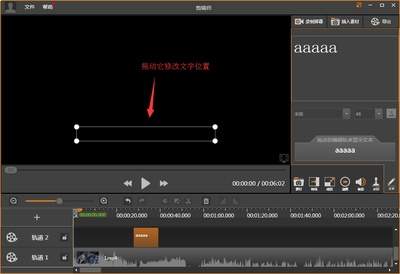
如果是视频封面大、开场这类需要质感的文字,原生阴影有时会偏生硬,这时可以用复制分层法做进阶调整。完成原文字的编辑后,复制该字幕图层,将复制后的图层拖到原文字图层的下方轨道,锁定原文字图层后,把下层复制文字的颜色修改为纯黑或深灰色,再通过方向键轻移2-5个像素,错开和原文字的位置,最后给下层阴影文字添加edius自带的「高斯模糊」特效,根据文字大小调整模糊半径,让阴影边缘过渡更自然。这种方法做出来的阴影层次更柔和,适配大多数亮度不均、纹理复杂的背景。
给文字加阴影的核心是让文字和背景自然分离,不要为了醒目添加过重的阴影,否则会破坏画面整体和谐,根据实际背景微调参数,就能得到自然醒目的字幕效果,两种方法适配不同剪辑需求,新手可从原生阴影开始练手。(全文约637字)