
时间:2026-08-17 编辑:news
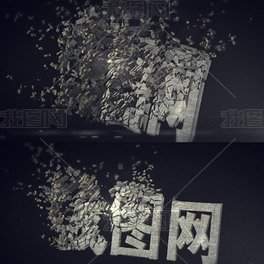
在短视频片头、品牌宣传片、创意转场中,破碎消散或碎片聚合的文字动画,凭借强烈的视觉冲击力成为设计师常用的创意效果,借助ae内置功能就能完成质感出众的碎片文字动画,无需复杂第三方插件,以下从多个维度拆解完整制作流程。
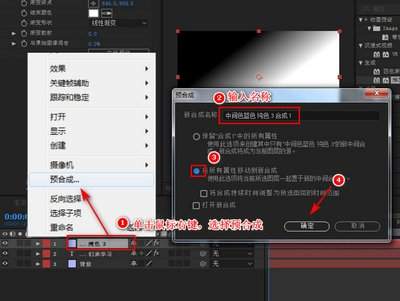
打开ae后新建对应尺寸的合成,常规短视频创作可选择1920×1080分辨率、25帧速率,时长设置为3-5秒即可完整展示动画节奏。选择文字工具输入目标内容,优先选择粗黑无衬线字体,这类字体的破碎轮廓更清晰,视觉效果更突出,调整好文字大小、字间距和位置后,将文字层预合成,并开启预合成的三维开关,为后续空间破碎效果做准备。
给文字预合成添加ae内置的效果-模拟-碎片效果,先将视图切换为“渲染”,即可实时预览破碎效果。在形状面板中,将破碎图案设置为“玻璃”,调整重复值为120左右,这个数值能得到大小适中的碎片,既不会过于细碎也不会过于笨重,再将凸出深度设置为1.5,赋予碎片基础厚度。接下来设置作用力关键帧:如果要制作从左到右的逐步破碎效果,在0秒时将作用力位置放在文字左外侧,调整强度为2、半径为120,在2秒处将作用力位置移动到文字右外侧,打上关键帧,就能得到逐步扩散的破碎动画。
进入物理学面板,调整重力为2,让碎片遵循自然规律下落,旋转速度设置为0.6,给碎片添加自然翻转的动效,避免运动僵硬,若需要碎片向上飘散,可将重力改为负值,添加少量湍流让运动更自然。最后优化质感:给碎片层添加“斜面alpha”效果,调出碎片边缘的立体感,再添加轻度投影,让碎片和背景拉开层次,需要消散效果的话,可给整体添加透明度淡出关键帧,最后叠加一层弱发光提升氛围感。整个流程灵活可调,反转作用力关键帧就能得到碎片聚合文字的动画,可适配创意开场、转场等多种创作需求,调整碎片数量和作用力参数就能适配不同风格的设计。(全文约632字)

很多机械设计、工业设计领域的新手下载完ug软件后,常对着满屏菜单无从下手,不知道该从哪开始学建模,其实只要顺着从安装到出图的逻辑一步步推进,就能快速入门上手。安装完成后先做好基础环境配置不少新手安装完ug就直接开始练手,跳过配置环节反而会走很多弯路。安装时要注
app制作软件是一款非常实用又强大的app制作神器。app制作软件能够为您提供多款app界面模板,您只需填入相应的信息即可快速制作专属的app。app制作软件的出现标志着每个人都能DIY制作app啦~那么app制作软件哪个好用呢?下面就给大家送上app制作
今天小编为小伙伴们带来了专为视频创作者所准备的APP,能够帮助用户快速、轻松地制作出高质量的视频作品。这类APP拥有丰富的特效和滤镜,可以满足用户对视频的各种需求。同时支持多种分辨率和帧率,能够适应各种场景的拍摄需求。用户还可以轻松地剪辑、合并、分割视频片段,还可以添加背景音乐、字幕和特效。如果您是一名视频创作者,赶紧来看看这些软件吧!



