时间:2026-08-14 编辑:news
做跨境电商运营、海外学术投稿、海淘收货的小伙伴,几乎都人手一个yandex邮箱——隐私保护强、海外收发稳定,不会随便封账号,堪称海外场景必备工具。但一直卡在“不会配置到本地客户端”,每次要登录网页版太麻烦,还经常错过重要邮件?别慌,这篇是2026年亲测有效的最新全平台配置指南,outlook、foxmail、手机端全覆盖,新手也能一次配置成功。
所有配置的第一步,都要先在yandex网页版做好基础设置,别上来就瞎填参数:登录yandex网页邮箱后,点击右上角设置→找到「第三方邮件客户端」选项,勾选「允许第三方客户端通过imap/smtp协议访问您的邮箱」;如果你开启了账号二步验证(非常建议开启,保护账号隐私),需要额外进入「安全设置」生成一个专用的应用密码,后续配置必须用这个密码,不能填账号主密码,90%的配置失败都是错用了主密码。
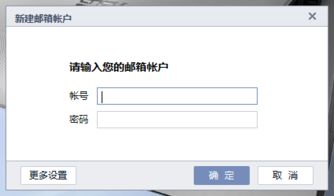
打开outlook后选择「添加新账户」,新手建议选「手动配置」,比自动配置更稳定不容易出错:账户类型选择imap,接收服务器填写`imap.yandex.com`,端口填993,加密方式选择ssl/tls;发送服务器填写`smtp.yandex.com`,端口填465,加密方式同样选ssl/tls;登录用户名填写你的完整yandex邮箱,密码填刚才生成的应用密码,点击测试连接,通过后保存就能正常收发邮件。
对国内用户来说foxmail更轻量化,配置逻辑也更简单:打开foxmail添加新账户,输入邮箱后选择「手动设置」,接收类型选imap,其余参数和outlook完全一致:接收服务器imap.yandex.com、端口993、勾选ssl加密;发送服务器smtp.yandex.com、端口465、勾选ssl加密,用户名填完整邮箱,密码填应用密码,保存后就能直接使用。
ios端进入「设置→邮件→账户→添加账户→其他→添加邮件账户」,按引导填入基础信息后,手动填写imap参数,参数和上文完全一致;安卓端不管是系统自带邮箱还是第三方邮箱app,添加外置imap账户后套用相同参数即可,注意密码依旧要使用生成的专用应用密码。
以上就是2026年yandex邮箱的最新配置方法,yandex近年没有修改过端口和服务器,只要按步骤操作基本一次就能成功,解决了网页版登录不便的痛点,适合日常高频使用的用户,全文约675字。
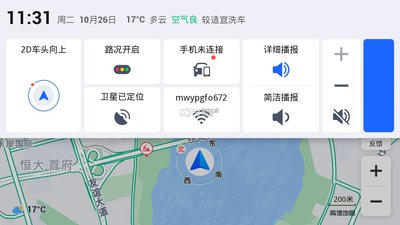
在驾车出行时,将高德地图车机版与手机连接,能带来更便捷、智能的导航体验。下面就为大家详细介绍连接方法。确认设备支持首先,要确保你的车机支持与手机连接高德地图车机版。一般来说,较新的智能车机都具备此功能。同时,你的手机需是安卓或ios系统,且安装了最新版本的高德
想必小伙伴们都特别注重自己的个人隐私信息吧,都会使用应用隐藏、手机号码保护、相册隐藏、短信保护等等这些保护隐私的软件,在这里游戏爱好者小编给大家整理了一份《隐私APP专题》,为小伙伴们提供最实用的隐私APP软件以及最优质的服务。
各种信息内容都可以加强安全程度,这里有超多不错的加密工具,密码都可以自己去设置,加密的效率都非常的好,只有自己可以去破解密码,防止各种重要信息流露出去,严格加密对重要的文件还是办公内容有很大的帮助,功能和服务都很周全,全部都是免费使用的,加密信息简单设置。