时间:2026-08-13 编辑:news
很多摄影、设计从业者日常都会用adobe bridge批量管理图片、视频素材,但多数人只用到了基础的分类浏览功能,没有发掘脚本自动化的效率优势,学会安装和使用自动化处理脚本,能帮你节省数小时的重复操作时间。
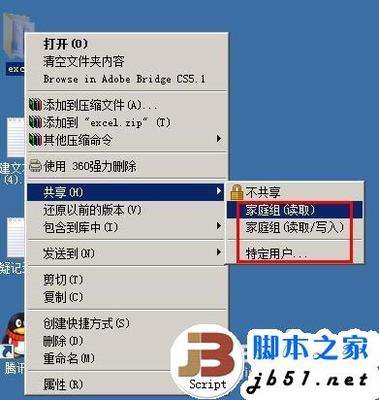
安装脚本插件前,首先要完全关闭正在运行的adobe bridge,避免权限冲突导致安装失败。目前主流的bridge脚本插件分为两种格式,安装方式略有不同:如果是后缀为zxp的标准插件格式,需要先安装免费的开源工具zxpinstaller,打开工具后将zxp插件文件拖拽到工具窗口,等待几秒钟就会提示安装完成;如果是后缀为jsx的单文件脚本,需要手动复制到对应系统目录,windows系统路径一般为「c:⁄program files⁄common files⁄adobe⁄startup scripts cc⁄adobe bridge」,mac系统路径为「/library/application support/adobe/startup scripts cc/adobe bridge」,粘贴文件后重启bridge即可完成安装。
安装完成后,打开bridge进入你的素材目录,先批量选中需要处理的素材,再点击顶部菜单栏的「脚本」选项,就能在下拉列表中找到刚安装的自动化插件。常见的自动化脚本功能包括批量重命名、批量压缩图片、批量转换格式、批量添加水印、批量分类归档等,点击对应脚本后会弹出参数设置面板,根据需求设置好输出路径、文件命名规则、素材输出参数后,点击「运行」就能自动完成所有处理,哪怕是上百张素材,也只需要几分钟就能完成全部操作。
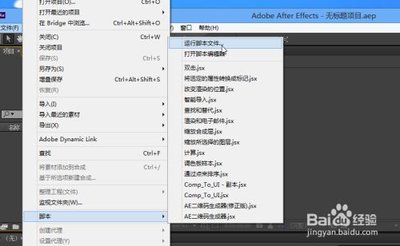
安装前要确认脚本适配你的bridge版本,老旧脚本无法兼容新版bridge,会出现无法加载的问题;运行脚本前建议先备份原始素材,避免参数设置错误导致原图被误修改;如果安装后脚本不显示,先检查安装目录是否正确,重启bridge后仍无法显示,可以尝试以管理员权限运行软件,调整文件夹的读写权限即可解决。
用好bridge脚本自动化,能大幅简化重复素材处理工作,新手按照步骤操作也能快速上手,有效提升日常工作效率。全文约668字。

不少做学术文献翻译、跨境内容创作的用户,都依赖google翻译的精准语义转换,但很多人都会频繁遇到「google翻译无法连接服务器」的报错,哪怕重启浏览器、重装软件都无法解决,其实多数情况下,这是本地域名解析异常导致的问题,只需要调整host配置就能快速修复,