
时间:2026-08-11 编辑:news
对于摄影师、平面设计师来说,日常处理大量图片时,批量转换格式是高频需求——比如把raw原片转成方便分享的jpg,把png转成压缩更小的webp,一个个导出不仅耗时还容易出错。adobe bridge作为adobe全家桶附赠的资源管理工具,其实自带非常好用的批量转格式功能,不用反复打开ps就能操作,画质还能自由把控,接下来就详解操作步骤和导出设置。
很多人处理批量转格式会优先选在线工具,但在线工具不仅有文件大小、转换数量的限制,还需要上传原图,存在原图泄露的风险,不少免费工具还会强制压缩,损坏图片画质。而adobe bridge是官方免费工具,只要安装了ps、lr这类adobe软件就能直接使用,支持raw、heic、webp等几乎所有图片格式的互转,批量处理上百张也不会限速,处理后的画质完全符合专业输出要求,还能同步统一调整分辨率、图片大小,转格式整理一步完成,效率远高于手动导出。
打开adobe bridge后,先通过左侧导航栏找到存放待转换图片的文件夹,在中心预览区就能看到所有素材,按「ctrl+a」即可全选所有需要转换的图片,如果只转换部分素材,按住ctrl点击就能选中目标。选中后点击顶部菜单栏的「工具」,依次选择「photoshop」-「图像处理器」,弹出设置窗口后就可以调整导出参数,这是目前最稳定的批量转换方法,新版bridge虽支持右侧导出面板快速操作,但图像处理器的自定义空间更大,适合不同需求的输出。
第一步先选择导出位置,你可以选择存储在原文件夹,也可以新建文件夹单独存放,建议勾选「把图片存储在子文件夹」,方便区分原文件和转换后的文件,避免覆盖原图。接下来选择目标格式,常用选项中,jpg适合日常分享和印刷,品质参数建议按场景调整:网络传播选60-80,印刷输出选90-120(最高档为100%无损品质);如果需要透明背景就选png,复杂透明效果选png-24,单色透明图选png-8就能缩小体积。
接下来调整分辨率,网络用图设置为72ppi,印刷输出必须设置为300ppi,如果需要批量缩图,还可以直接勾选「调整大小以适合」,输入需要的最大宽高数值,转格式的同时就能完成尺寸统一。全部设置完成后点击「运行」,等待软件自动处理即可,百张素材一般几分钟就能完成,素材量过大建议分批处理,避免软件卡顿,整体比第三方工具更安全稳定,适合专业创作者日常使用。(全文738字)
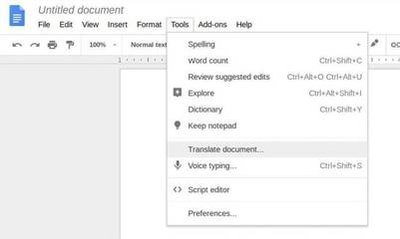
在当今全球化的时代,翻译文档成为了许多人的需求。而google翻译提供了强大的文档翻译功能,尤其是针对pdf文件的一键翻译,为我们带来了极大的便利。那么,google翻译文档功能在哪呢?首先,打开google翻译网页(translate.google.cn)。



