
时间:2026-08-11 编辑:news
很多开发者写代码时总会忽略文件头注释,或是手动编辑导致格式杂乱不统一,实际上用好intellij idea的文件头注释功能,只需要配置一次就能全程自动生成,既能规范项目格式,也能给团队协作、代码追溯带来很大便利。本文就带你完整掌握idea的文件头注释配置和使用技巧。
首先打开idea的设置面板,依次找到「editor > file and code templates」,在右侧标签栏切换到「includes」,选中「file header」就可以开始编辑自定义的注释模板了。这里配置的模板会自动应用到所有新建的对应类型文件中,不需要每次新建文件后手动添加内容。idea提供了很多实用的内置动态变量,比如`${user}`会自动获取当前用户名,`${date}`和`${time}`会自动生成文件创建的日期时间,`${project_name}`可以带出当前项目名称,不需要手动填写这些可变信息,新建文件时就会自动填充完成。如果默认`${user}`获取的是系统用户名不符合你的要求,可以直接在模板中写死你的昵称,或是在idea的账户设置中修改默认用户名。
不同团队对注释规范的要求不同,这里给大家一个通用性较强的模板参考,适配多数java项目的开发规范:

```
/

* copyright (c) ${year} [你的公司/个人名称] all rights reserved.
** [此处填写类的核心功能描述]
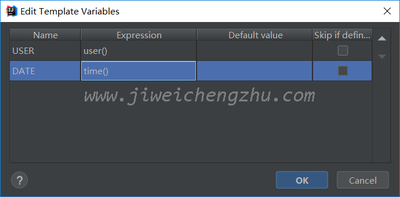
* @author ${user}
* @date ${date} ${time}
* @version 1.0
*/
```
如果是个人开源项目,可以简化掉版权声明,只保留创建人、日期和核心描述即可。需要注意的是,不要把每一次修改记录都塞进文件头,这类修改信息git本身已经可以完整追溯,冗余的注释只会占用代码空间、影响阅读体验。
如果是接手旧项目需要统一规范,不需要挨个文件手动添加。可以安装第三方插件「file header」,配置好模板后就可以一键批量给指定目录下的所有文件添加符合规范的文件头,操作前只需要做好代码备份,就可以避免误修改原有内容。
文件头注释的核心作用是说明类文件的基础创建信息,不要过度设计,一般控制在10行以内即可。团队开发一定要统一模板,避免每个人的格式各不相同,拉低项目整体的整洁度。对于长期维护的项目来说,统一的文件头注释也能让新接手的开发者快速理清文件的归属和创建背景,减少不必要的信息查询成本。只需要花五分钟配置好模板,就能在后续的开发中一劳永逸享受规范带来的便利,有效降低团队协作的沟通成本。(全文约772字)
在数字的世界里,判断一个数是否为偶数是一项基础且常见的操作。而微表格iseven就如同一位得力的助手,为我们提供了便捷而准确的偶数判断功能。微表格iseven的出现,极大地简化了判断偶数的过程。以往,我们可能需要通过复杂的数学运算或者编写特定的代码来确定一个数
时代发展的趋势就是电子书会逐步替代实体书,成为主流的阅读模式,用户只需要安装一款手机阅读app,就可以随时获取自己喜欢看的内容,上面每日更新各类图书包括备受欢迎的小说和经典的出版物,而且现在阅读app都针对阅读习惯提供了多种阅读背景,选择适应自己眼睛的即可。
不管是学习资料还是办公文件信息都可以去备份,给大家带来一些好用的备份软件,所有的重要信息都可以进行备份,如果哪一天信息内容误删或者消失了都可以使用备份的内容,备份效率非常好,一键就可以备份下来,保存到自己知道的位置,操作都很简单,服务周全,备份都很详细。



