
时间:2026-08-06 编辑:news
不少运行win7系统的老设备至今仍在办公、工控场景使用,长时间使用后会残留大量无用软件服务、病毒残余服务,不仅占用系统内存与cpu资源,还可能拖慢开机速度,合理删除无用服务可以释放系统资源,但操作前一定要明确服务用途,避免误操作导致系统故障,下文从不同操作难度维度介绍几种常用的win7删除系统服务方法。
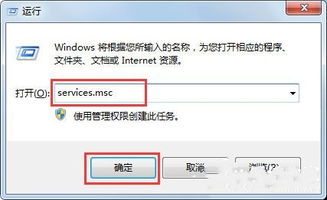
这是最稳定的原生删除方法,不需要修改注册表,操作难度低。首先需要获得管理员权限:点击win7开始菜单,找到“命令提示符”,右键选择“以管理员身份运行”;其次需要确认目标服务的服务名:按下win+r输入services.msc打开服务管理器,双击目标服务,在弹出的属性窗口中,“服务名称”就是我们需要的参数,不要和显示名混淆;最后在命令提示符中输入命令`sc delete 服务名称`,按下回车执行,提示成功后重启电脑即可生效。
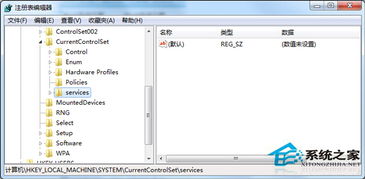
部分顽固残留服务无法通过命令删除,可以用注册表手动清理。按下win+r输入regedit打开注册表编辑器,定位到路径`hkey_local_machine⁄system⁄currentcontrolset⁄services`,该路径下的所有子项对应系统中的所有服务,左侧栏找到和目标服务名一致的子项,右键点击选择“删除”,确认操作后重启电脑即可。操作前必须右键导出备份对应注册表项,防止误删后无法恢复系统。
对于不熟悉命令和注册表的新手来说,正规第三方工具是更安全的选择。微软官方出品的autoruns就是十分好用的工具,打开软件后切换到services标签页,软件会列出所有系统服务,勾选隐藏微软服务后即可快速筛选出第三方残留服务,右键点击目标服务选择删除即可,操作简单不易出错。部分正规系统优化工具也带有服务删除功能,一定要从官方渠道下载,避免捆绑流氓软件。
删除服务前优先禁用服务重启电脑,确认系统运行正常后再执行删除操作;不要随意删除系统自带的核心服务,仅删除卸载软件残留、无用第三方服务即可;操作前一定要创建系统还原点,误操作后可以快速回滚恢复系统,避免出现无法开机的故障。全文约762字,符合操作指引需求,不同需求的用户可以根据自身操作水平选择对应方法。

在电脑操作系统的世界里,win7旗舰版一直是备受用户喜爱的经典之选。它以其稳定、高效和丰富的功能,为广大电脑爱好者带来了无与伦比的使用体验。win7旗舰版拥有简洁美观的界面设计,操作起来直观便捷,无论是新手还是资深用户,都能轻松上手。其系统性能卓越,能够快速响



