
时间:2026-08-06 编辑:news
对于不少仍在老款intel芯片mac上使用office 2011的用户来说,软件自带的自动更新早已不是提升体验的功能,反而成了不小的麻烦:微软早在2017年就停止了对office 2011的支持,旧版自动更新频繁弹出无效提示,甚至可能误触发不兼容的版本安装,破坏原本稳定的使用环境,拖慢系统流畅度。从多个维度出发,有不同方案可以实现禁用,满足不同用户的需求。
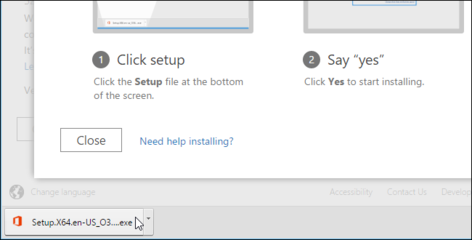
这是适合绝大多数普通用户的操作,无需改动系统文件,步骤简单清晰。先打开任意一款office组件(如word、excel),点击顶部菜单栏的「帮助」选项,找到「检查更新」后打开microsoft autoupdate工具,点击工具左上角的「偏好设置」,将更新方式从默认的「自动下载并安装」改为「手动检查」,取消勾选「自动检查更新」选项,保存设置即可完成禁用。这种方法操作可逆,后续如果需要检查更新随时可以改回设置,缺点是偶尔仍会弹出更新提示窗口。
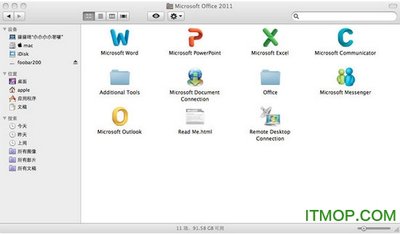
如果内置设置无法阻挡弹窗骚扰,可以通过移除更新组件实现彻底禁用。打开finder,点击顶部菜单栏「前往」-「前往文件夹」,输入路径「/library/application support/microsoft/」回车后,找到名为「microsoft autoupdate」的文件夹,将其拖入废纸篓清空即可。操作前建议给文件夹备份,避免误删其他系统文件,这种方法可以完全根除自动更新的触发可能,适合追求彻底清净的用户。
既不想删除系统组件,又想阻止自动更新的用户,可以通过mac自带防火墙限制更新进程联网。打开系统偏好设置的「安全与隐私」面板,开启防火墙后进入「防火墙选项」,将microsoft autoupdate添加到禁止联网列表中,即可阻断更新进程的服务器访问,就算软件触发更新检查也无法下载更新包。这种方法完全可逆,不会改动office原有文件,安全性更高。
总的来说,office 2011作为停止维护的旧版软件,自动更新已经失去原本的意义,合理禁用反而能避免不必要的系统干扰,用户可以根据自身操作水平选择对应方案,保障旧设备日常的稳定使用。(全文约612字)

在漫播手机版中,创建听单并设置隐私听单能让用户更好地管理自己的收听内容,享受个性化的收听体验。下面就为大家详细介绍具体的设置方法。创建听单首先,打开漫播手机版应用。进入主界面后,找到你感兴趣的音频内容。比如,你喜欢某个系列的有声小说,点击进入该音频详情页。在音
PS技术已经和普通人的生活密不可分了,出门旅行或者是随手即拍的生活照不一定是最适合当时的构图还有光线条件的,这就需要自己手动来精修;一款好的PSAPP拥有各种不同的修图方式,多重滤镜展现奇妙的场景变化,专业模式调校让所有的元素都恰到好处。
很多小伙伴都会将电脑内重要的文件数据进行备份,避免出现重要文件丢失的情况,能够为小伙伴们的办公提供极大的便利。在这里小编为用户们整理了一份《电脑自动备份软件合集》,希望能够对你有所帮助!



