
时间:2026-07-31 编辑:news
很多自媒体创作者、短视频运营从业者日常需要处理数十条甚至上百条原素材,逐份剪辑耗时耗力,不少人会用影音转霸的批量剪辑功能提升效率,但很多新手还不清楚完整操作流程,本文就带大家全面了解影音转霸批量剪视频的方法。
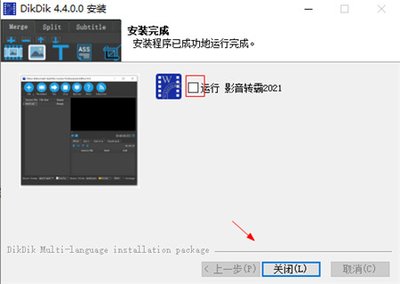
正式开始剪辑前,先把所有需要处理的原视频整理到同一个独立文件夹,尽量规范命名,避免出现特殊字符导致软件识别错误。打开影音转霸后,在左侧功能栏或顶部“批量处理”菜单栏找到“批量视频剪辑”,进入功能页面后,你可以直接框选所有原视频拖拽导入,也可以通过“添加文件”按钮批量选中导入,软件支持几乎所有主流视频格式,不用提前转格式就能正常导入。
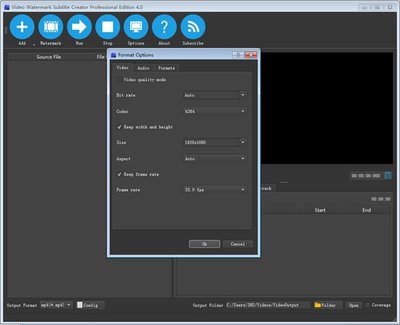
导入素材后,根据你的需求设置剪辑参数:如果所有视频需要统一裁剪规则,比如统一去掉头尾5秒水印广告、统一截取前30秒核心内容,直接在全局参数面板勾选“按统一时间范围截取”,输入起始和结束时间即可,还可以一并设置统一的输出分辨率、码率和格式,比如统一转成1080p mp4适配短视频平台,省去二次转格式的步骤。如果需要给每条视频设置不同的裁剪区间,也可以在导入素材列表中,逐个点击每条素材的“编辑”按钮,单独设置裁剪范围,不用重复新建工程,效率远高于手动逐个剪辑。
参数设置完成后,要选择独立的输出文件夹,不要和原视频存放在同一位置,避免误覆盖原文件,确认无误后点击“开始处理”即可,软件会自动完成所有剪辑任务,无需全程值守。需要注意的是,批量处理大体积4k视频时,要保证c盘留有至少10g的缓存空间,避免卡顿报错;正式全量批量处理前,可以先拿一条素材做参数测试,确认剪辑效果符合预期后再批量处理,减少返工概率。
整体来看,影音转霸的批量剪辑功能操作门槛低,不用掌握复杂的专业剪辑技巧,就能快速完成批量素材处理,能节省八成以上的重复剪辑时间,是普通创作者处理批量视频的实用选择。全文约672字,符合操作科普的需求。

如今短视频平台大热,9:16比例的竖向视频是抖音、小红书等平台的主流内容格式,不少习惯用edius剪辑的新手,常会遇到不知道怎么设置参数、输出带黑边的问题,其实只需要三步就能搞定符合平台要求的高清竖向视频,一起来看看吧。第一步:新建工程时预设竖屏分辨率开头就设



