时间:2026-07-31 编辑:news
剪视频的时候你有没有遇过这种崩溃时刻:剪掉一段错镜头之后,时间线留下一个大空隙,你拖着后半段十几段素材一点点往回挪,挪完发现音频不同步了,字幕位置也错了,改半小时还没改顺?对于用edius做剪辑的朋友来说,时间线空隙真的是不起眼但够闹心的小问题,今天就给大家讲清楚不同场景下怎么快速删空隙,看完就能省下大把返工时间。
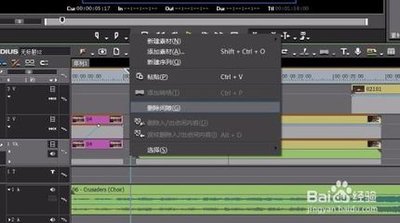
如果你已经剪完整条片子,只是要清理全时间线大大小小的残留空隙,用edius自带的一键功能就能搞定,根本不用手动挨个拖动调整。操作步骤非常简单:先按快捷键「ctrl+a」全选时间线上所有轨道的素材,接着在选中区域点击鼠标右键,找到菜单里的「删除空隙」选项,如果你是多轨道工程,还要在弹出的子菜单里勾选「删除所有轨道的空隙」,点击确认之后几秒钟,所有空隙就会自动闭合,所有素材自动对齐,完全不用你挨个调整位置。这个方法适合成片收尾、批量改工程的时候用,十几分钟的大工程也能一秒清完所有空隙。
很多时候我们只是要删除某一个空隙,不想改动其他已经对齐好的音频、字幕素材,这时候就不用全选批量处理,用单个删除法更精准。操作更简单:直接用鼠标点击你要删除的那一块空隙区域,选中之后空隙会变成深色高亮,接着直接按键盘上的「delete」删除键,这个空隙就会直接消失,后方对应轨道的素材自动前移补齐,完全不会影响其他轨道已经排好的内容,哪怕你只删一帧的微空隙也能精准处理。
不少朋友删完空隙还是不对,多半是踩了这两个常见坑:第一,部分轨道加了锁定,删空隙的时候锁定轨道的素材不会移动,自然还会留缝,删之前先检查左侧的轨道锁,把需要调整的轨道解锁即可;第二,批量删除时只选了当前轨道的空隙,其他轨道的空隙没清理,导致不同轨道素材对不齐,全工程清理的时候一定要记得选“删除所有轨道空隙”。
其实edius的这些小功能都是为了提升剪辑效率,只是很多新手没人带,总靠手动拖动补空隙,白白浪费了大量时间。学会这两种方法,不管是批量清空隙还是精准改片段,都能一分钟搞定,省下的时间多剪一条片子不香吗?(全文约672字)

随着ai生成视频工具的普及,越来越多创作者和中小品牌都开始用runway快速产出节日祝福短片,不少人却发现,同样的通用提示词生成的内容,放到不同平台的传播效果天差地别。核心问题就在于,没有根据平台的用户调性和内容规则,对原始提示词做针对性改写,让内容适配目标用
PS技术已经和普通人的生活密不可分了,出门旅行或者是随手即拍的生活照不一定是最适合当时的构图还有光线条件的,这就需要自己手动来精修;一款好的PSAPP拥有各种不同的修图方式,多重滤镜展现奇妙的场景变化,专业模式调校让所有的元素都恰到好处。
同步软件能够在我们日常工作和学习带来很多方便,相信小伙伴们都有一个自已常用的同步软件,没有的话也没关系,在这里游戏爱好者小编给大家整理了一份《同步软件大全》,为小伙伴们提供最实用的同步软件大全以及最优质的服务。