时间:2026-07-30 编辑:news
在短视频片头、品牌宣传片的剪辑创作中,激光扫光字幕是极具视觉冲击力的热门效果,使用edius剪辑的创作者不需要借助第三方插件,通过软件自带功能就能快速制作出自然流畅的激光字幕效果,以下从多个维度详解制作流程。
打开edius新建工程导入背景素材后,首先在最上方时间线新建字幕,输入目标文字,字体优先选择笔画较粗的黑体、综艺类字体,过细的字体会让激光效果糊成一团,无法呈现清晰轮廓。调整好文字大小和位置后,复制一份完全相同的字幕,放在原字幕轨道的上方,保持两段字幕帧完全对齐;将底层原字幕的文字颜色改为深灰色,用来呈现激光扫过之前的暗纹基底,上层字幕改为激光效果需要的亮白色或冰蓝色,完成基础分层准备。
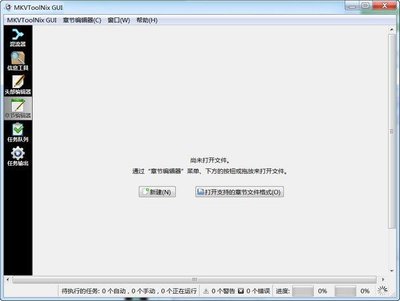
选中上层字幕,打开界面右侧的信息面板,为字幕添加「线性渐变遮罩」效果,将遮罩的黑色端不透明度调整为0,白色端不透明度调整为100%,让渐变区域呈现从完全透明到完全显示的自然过渡。接下来打开关键帧记录,在动画起始位置,将渐变遮罩的位置移动到字幕左外侧,让整个字幕都处于完全透明区域;在动画结束位置,一般间隔1-1.5秒,保证扫动速度适中不会突兀,将渐变遮罩移动到字幕右外侧,完成扫动动画的关键帧设置,如果是竖排字幕,只要调整渐变方向为垂直即可。
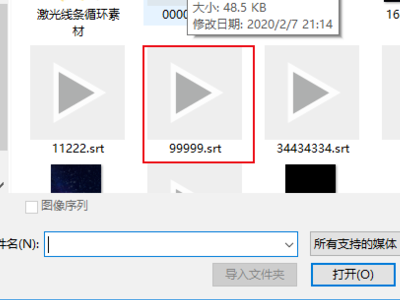
为了让激光效果更有氛围感,给上层字幕添加edius自带的「发光」视频滤镜,调整发光半径为5-10、发光亮度为30%-50%,如果想要激光边缘更柔和,可以再添加一个轻度的「高斯模糊」滤镜,模糊半径设置为1-2即可。想要提升视觉冲击力,可以在激光扫到字幕中心位置,添加一帧透明度30%左右的白场,模拟瞬间爆闪的效果;如果想要激光扫过后保留余辉,可以把底层暗字幕换成亮度稍低的同色文字,让效果层次感更强。
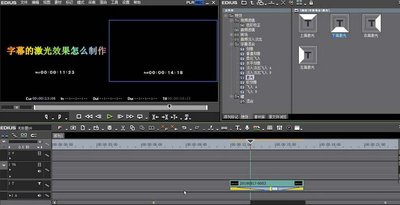
整体预览调整扫动速度和发光强度后,就可以输出成品,整个操作依托edius原生功能,门槛低,效果能满足多数商业剪辑的需求。全文约755字。

作为国内普及率较高的行车记录仪品牌,盯盯拍会不定期推送固件更新,用来修复已知系统bug、优化拍摄画质、新增停车监控等实用功能。不少用户很少关注系统更新,也不清楚具体升级步骤,接下来整理清晰的盯盯拍固件升级流程,新手也能轻松操作。升级前的准备工作不管选择哪种升级
滤镜一直是各种照片效果的重要处理工具,普通的照片看起来干巴巴的,虽然说更为贴近真实,实际上人们都愿意看更为吸引眼球,色彩和图片构图都更为好的照片,所以还是需要在照片发布之前修一下的;滤镜app基本可以做到把当前的背景和颜色进行一键替换,让它看起来更符合当时的场景,感兴趣的用户快来下载吧。
PS技术已经和普通人的生活密不可分了,出门旅行或者是随手即拍的生活照不一定是最适合当时的构图还有光线条件的,这就需要自己手动来精修;一款好的PSAPP拥有各种不同的修图方式,多重滤镜展现奇妙的场景变化,专业模式调校让所有的元素都恰到好处。