时间:2026-07-29 编辑:news
很多做短视频剪辑、音乐可视化的朋友,都对炫酷吸睛的圆形音乐频谱线情有独钟,跟着音乐律动起伏的线条氛围感拉满,不少新手觉得用ae做这个门槛很高,其实只要几步就能做出自然流畅的专业效果,新手也能快速上手。
打开ae后新建自定义合成,做常规短视频选择1920*1080像素、30fps帧速率,时长和你的目标音频保持一致即可。新建完成后,把需要匹配的背景音乐导入项目面板,拖入时间轴,再新建一个和合成同等大小的纯色层,作为承载频谱效果的载体,颜色暂时不影响后续效果。接着选择工具栏的椭圆工具,按住shift键在合成面板绘制一个正圆遮罩,拖动遮罩调整位置,让正圆居中对齐合成中心,这就是圆形频谱的基础轮廓。

选中新建的纯色层,找到顶部菜单栏效果-生成-音频频谱添加给纯色层。在效果控件面板中,首先把“音频层”选项改为你拖入时间轴的背景音乐,再把“路径”选项切换为刚才绘制好的正圆遮罩,此时原本线性排列的频谱就会自动沿着正圆路径排布,变成基础圆形结构。接下来调整核心参数:将频带数量设置在120-180之间,太少会稀疏突兀,太多会增加渲染压力;最大高度根据正圆大小调整到600-900,保证频谱起伏不会溢出画面也不会过于紧凑;频谱厚度设置在3-6之间,线条粗细更协调;最后根据画面风格调整起始和结束颜色,基础圆形频谱就完成了。

基础效果做好后,微调细节就能让质感升级:给纯色层添加快速模糊效果,把模糊度调到1-2,柔化尖锐的线条边缘,看起来更自然;想要层次感可以复制一层频谱纯色层,勾选“反转路径方向”,让一层向外延伸、一层向内延伸,对称感更强;还可以给频谱添加低透明度的外发光效果,让频谱和背景衔接更柔和;如果是做音乐分享内容,还可以在圆形中心添加专辑封面,整体氛围感直接拉满。

调整完成后即可渲染导出,整个过程不需要复杂表达式,新手多试两次参数就能得到满意的效果,不管是做短视频背景还是音乐可视化内容都非常实用,成品律动自然,视觉效果完全不输专业模板。(全文约742字)
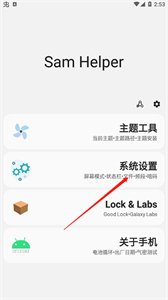
在网络热门文章的浪潮中,常常会有关于samhelper的讨论,很多人都想知道它的官方正版安装包在哪里下载。samhelper是一款备受关注的应用程序,它为用户提供了一系列实用的功能和便捷的体验。然而,获取官方正版安装包至关重要,这不仅能确保软件的稳定性和安全性
音乐软件如今已经由百花齐放逐步演变成大头争夺用户,基本上所有的版权都分布在重点的那几家,而且付费制非常完善,用户基数也很大,相对的听音乐也变得更加麻烦,需要下载好几款app;但音乐软件肯定不只是在线,也可以把音乐下载到本地,无需多次下载,感兴趣的用户快来本专区挑选你最为中意的一款吧。
一系列的视频都能在线高效剪辑,让你轻松成为视频剪辑大师,里面提供了齐全的剪辑功能,各种视频内容都可以剪辑成大片的效果,新手使用也能快速上手,支持各种格式的视频剪辑,制作视频都很简单,完成你理想的视频剪辑效果,有什么剪辑需求都可以满足你,功能都是免费使用的。