时间:2022-12-31 编辑:笑话
很多新手小伙伴还不了解PPT布尔运算功能使用方法的具体操作,所以下面小编就带来了PPT布尔运算功能使用方法的详细教程哦。

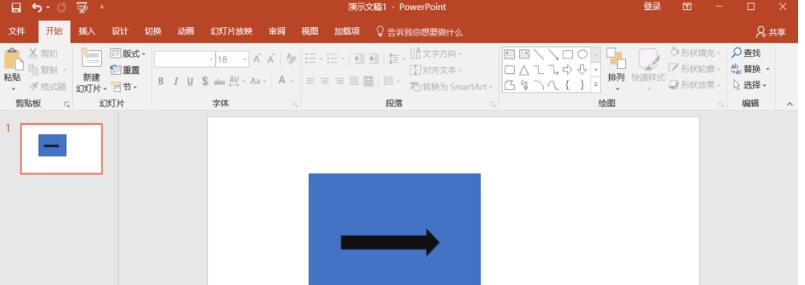
建一个新的PPT文件,在幻灯片中,插入两个形状,形状这里举例新建的是蓝底矩形,还有黑色的右箭头;
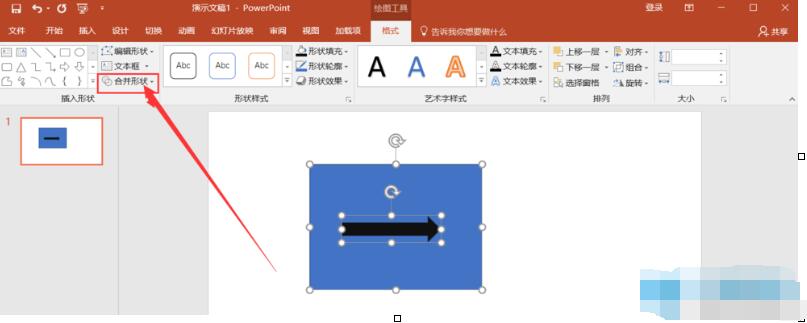
点击菜单栏中的格式 - 合并形状,按Ctrl键可以把两个形状都选中;
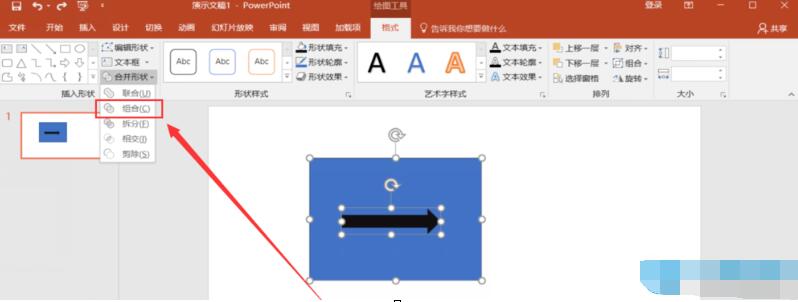
合并形状下,就有布尔运算的联合、组合、拆分、相交、剪除,这五项可以选择,举例这里选择组合;
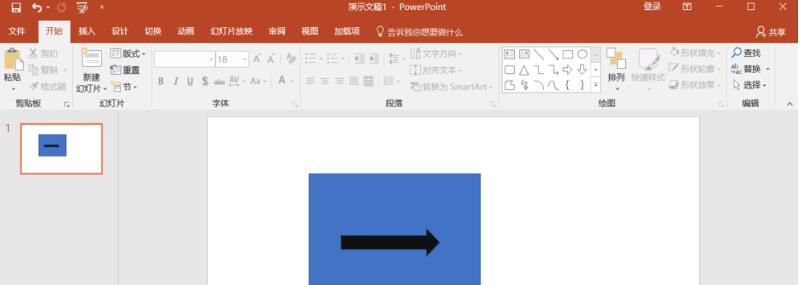
两个形状组合后的效果就会是这样的;
为了让大家能够更加方便了解联合、组合、拆分、相交、剪除这五项操作,以下都给大家做了图例,看完之后,还能收藏一下以后备用;
联合
把两个形状进行合并,知道为什么最后的形状是绿色的?那是因为一开始先选中的是绿色那个形状,所以系统会以第一个选中的形状颜色作为最后运算后的形状颜色
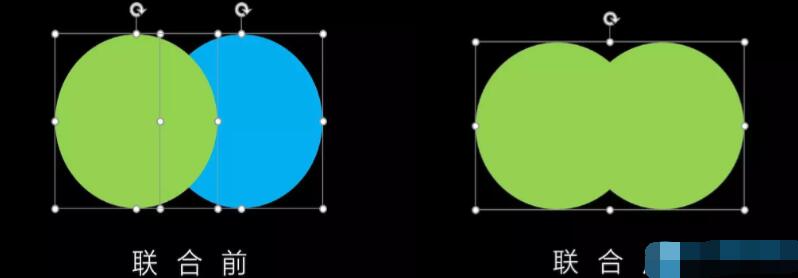
拆分
拆分,就是把两个形状相交所形成的区域进行拆分

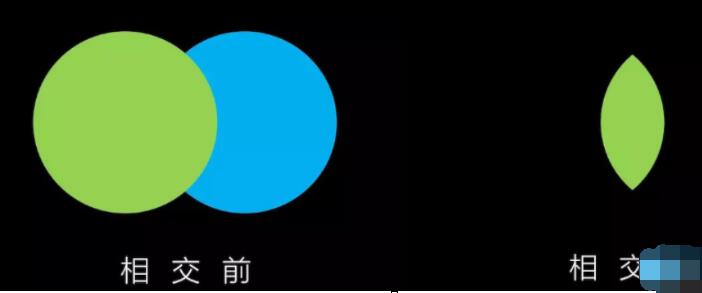
相交
把两个形状相交的区域留下,去除其余部分
PPT相关攻略推荐:
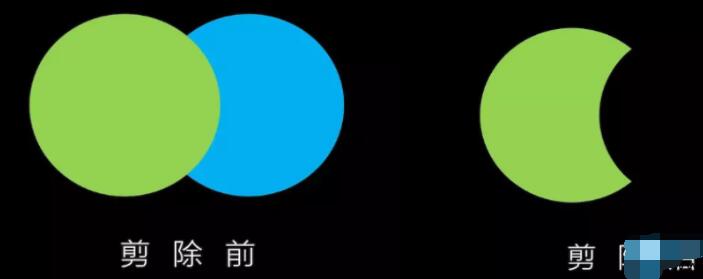
剪除
以第一个选中的形状为被减数,另一个为减数,第一个圆剪掉和第二个圆交叉重复的部分。
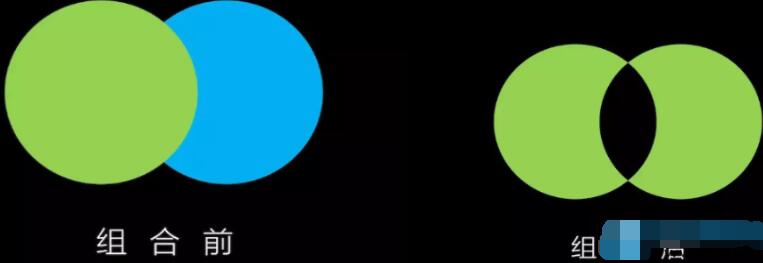
组合
和联合有点像,不过唯一不同的是,组合会把形状相交的部分去掉
以上就是关于PPT布尔运算功能使用方法,大家都学会了吗。

在制作ppt时,有时需要绘制一些简单的元素来辅助表达内容,比如充电器和数据线。今天就来教大家如何用ppt画出简笔画效果的它们,让你的ppt更具创意和趣味性。充电器的绘制1.首先,插入一个圆形作为充电器的主体。选中圆形后,在“绘图工具”的“格式”选项卡中,将形状