时间:2022-12-30 编辑:笑话
今日就快来学习本文吧,相信在以后的使用中一定会得心应手的,一起来看看吧!

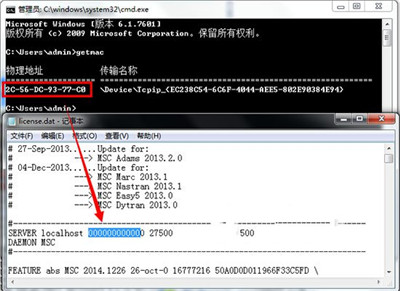
1、首先先安装许可,打开安装包“MSC.2014 LicGen.2015.07.15.Release”目录,右键以记事本的方式打开“license.dat”
2、开始菜单,点击运行输入“CMD”,输入“getmac”,敲击回车,将其输入找到物理地址,输入到记事本中修改原来的字符
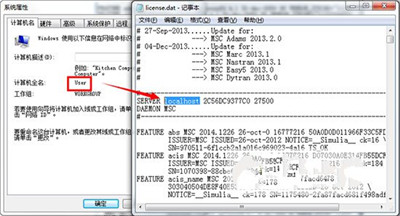
3、右键打开计算机属性,将计算机名也修改,然后保存退出
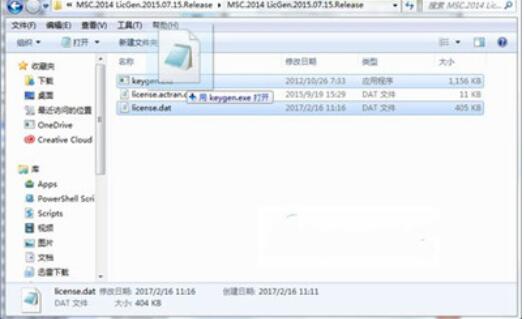
4、修改完成后,将“license.dat”拖到“keygen.exe”上面
5、运行许可程序“msc_licensing_11.9_windows3264.exe”,点击Next
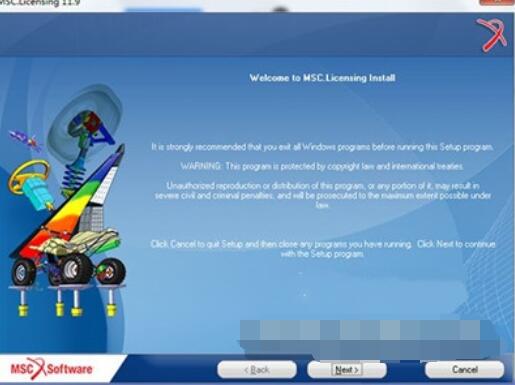
6、点击Next
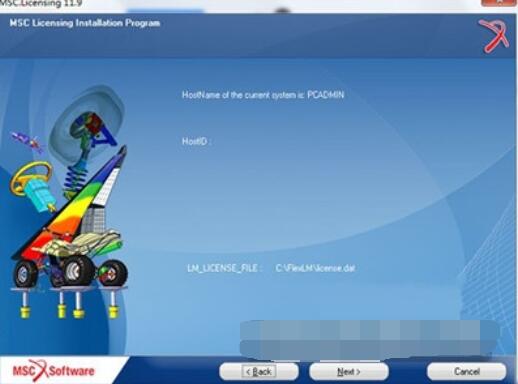
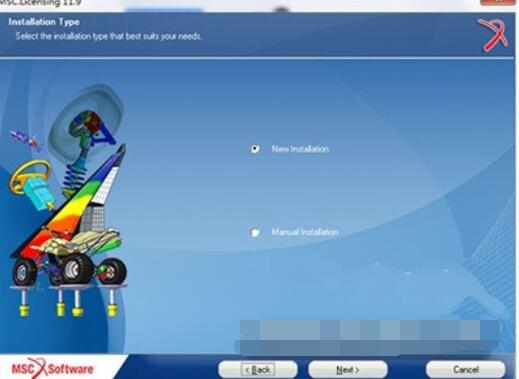
7、选择“New installabion”
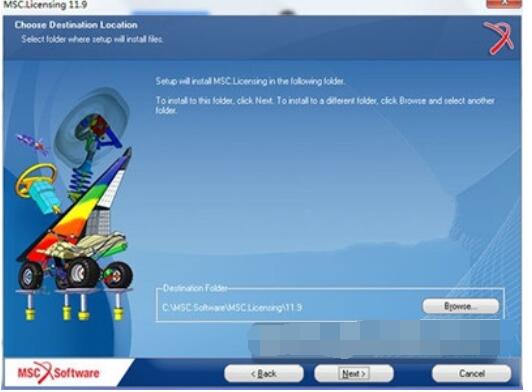
8、目录保持默认,点击Next
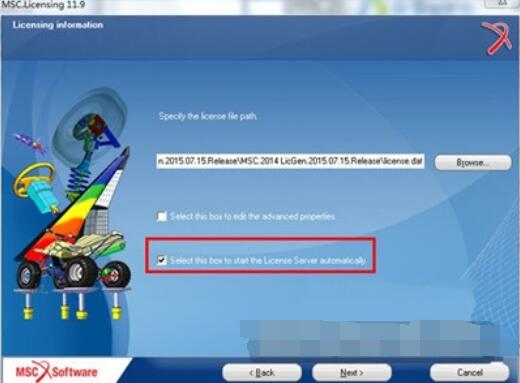
9、点击“Browse..”选择我们刚才生成的文件“license.dat”,勾上第二个选项,点击Next
10、点击Next完成安装
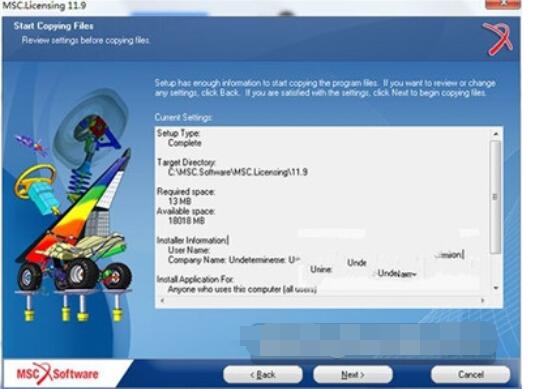
11、接下来开始主程序的安装,运行Marc2015安装包
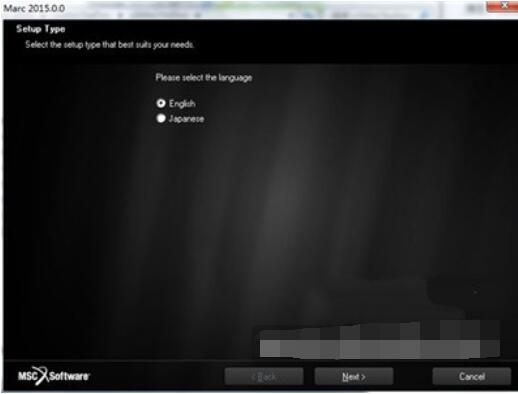
12、Name可以随意输入,点击Next
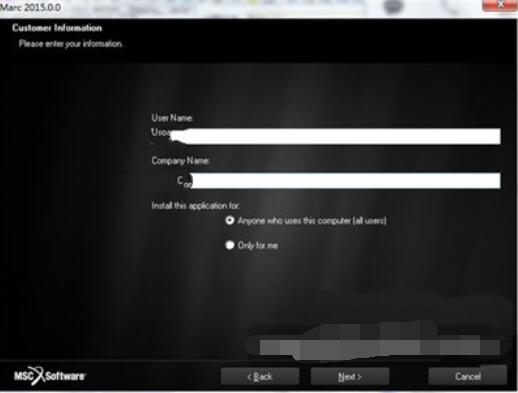
13、选择安装模式和安装目录,Complete为典型安装,安装目录一般默认即可。
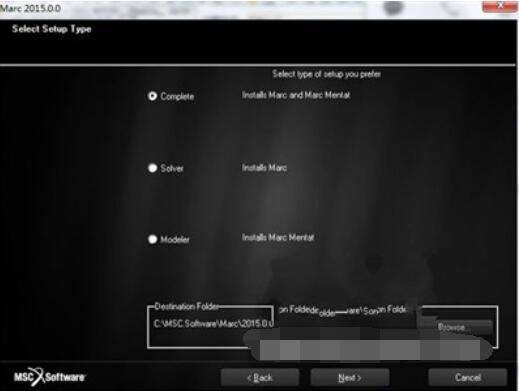
14、弹出界面,点击Borwse...,选择C:MSC.SoftwareMSC.Licensing11.9目录下的“license.dat"文件
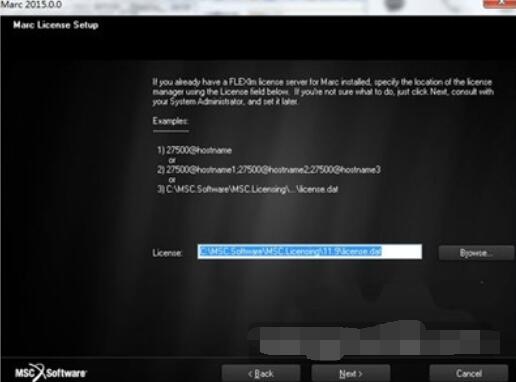
15、然后等待安装完成即可,Marc2015中文版安装完成。
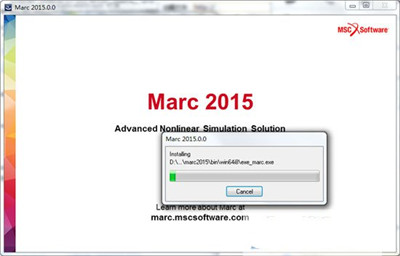
以上就是msc marc 2015具体安装步骤介绍,希望可以帮到大家。

在当今数字化时代,抖音商城已成为众多用户购物的热门选择。它为大家带来了便捷、丰富且充满乐趣的购物体验。打开抖音app,点击下方菜单栏中的“商城”,即可轻松进入这个购物天地。商城页面布局清晰,各类商品琳琅满目,涵盖了服装、美妆、家居、数码等几乎所有品类,满足你的