时间:2026-07-27 编辑:news
premiere pro 2020是很多剪辑创作者入门和日常生产的主流工具,不少用户在调整面板位置、拆分面板、新增工作区之后,很容易把原本清晰的布局弄乱:项目面板找不到、时间轴跑到屏幕外、预览窗口错位,想回到顺手的默认布局却找不到。本文整理了三种不同场景下的重置方法,覆盖所有常见情况,帮你快速恢复合适的剪辑界面。
大部分情况下,只是当前项目的布局被调乱,只需要用pr自带的重置功能就能搞定,操作步骤非常简单。打开premiere 2020并进入你的剪辑项目后,点击顶部导航栏中的「窗口」选项,在下拉菜单中找到「工作区」,展开二级菜单后就能看到「重置当前工作区」选项。点击之后会弹出确认提示框,询问你是否确认将当前工作区恢复为默认保存的布局,点击「是」就能瞬间回到初始状态。如果你不小心切换到了音频、色彩之类的其他工作区,可以先在「工作区」的二级菜单中选中你需要的默认「编辑」工作区,再执行重置操作即可,这种方法适合90%以上的日常场景,不会影响你的其他自定义设置。
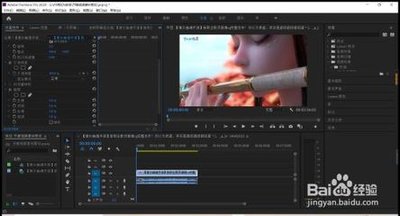
如果你的premiere 2020每次启动后布局都是乱的,哪怕每次重置后重启还是会错位,说明pr的配置文件出现了损坏,需要重置全局设置恢复出厂布局。操作前先完全关闭pr,windows用户按住键盘上的「ctrl+alt+shift」三个按键不放,然后双击pr 2020的启动快捷方式,软件启动过程中会弹出确认框,询问是否删除现有设置文件,点击「是」之后,pr会自动生成全新的默认配置文件,打开后就是原厂默认布局。mac用户则需要按住「option+command+shift」后启动pr,后续操作完全一致。需要注意的是,这种方法会清空你所有自定义设置,包括自定义快捷键、预设等,操作前记得提前做好备份。
很多进阶用户会根据自己的剪辑习惯调整布局,想要在布局乱了之后快速回到自己的自定义状态,只需要提前做好保存即可:调整好满意的布局后,点击「窗口-工作区-另存为新工作区」,命名保存后,后续布局乱了,只需要选中你自己保存的工作区,再执行「重置当前工作区」就能还原,既不用回到系统默认布局,也能快速解决错位问题。总的来说,根据自己的实际情况选择对应方法,就能快速解决布局混乱的问题,不用再逐个拖动面板调整,节省更多剪辑时间。全文约728字。

在日常工作和生活中,有时我们可能无法及时处理邮件,这时候设置自动回复邮件就非常实用了。它能让发件人知晓我们的状态,避免重要信息被忽略。下面就来详细介绍一下outlook2016设置自动回复邮件的方法。打开outlook2016首先,找到电脑桌面上的outloo
电子产品要有软件和硬件之间的协调到位,但系统本身的bug问题或者硬件导致的问题等,有概率会导致数据文件丢失和损坏的情况,从平时电脑使用的每一刻都得养成快捷备份恢复的习惯,推荐入手电脑备份恢复软件去地毯式搜索文件存在的存储问题,依照实际反馈情况组织恢复抢救。
导航作为我们日常出行必备的一个软件,相信很多小伙伴的手机当中都不会缺少这样一类软件。毕竟除了我们常去的一些地方不需要指路以外,基本上在大城市的小伙伴出门都会直接打开导航软件。而且除去指路之外,我们还能通过软件来查看自己所需要的路程时间,并且选择更加有效的行程路线,从而提升我们的赶路效率,那么市面上有哪些好用的导航APP呢?