时间:2026-07-27 编辑:news
在日常使用电脑的过程中,不少人都有重复点击鼠标的需求:抢购限量商品、游戏重复释放技能、日常刷任务签到、批量处理网页操作,一直手动点击不仅容易累手,还会因为疲劳出现失误。楼月鼠标连点器作为一款轻量免费的工具,受到很多普通用户的欢迎,但不少新手刚接触时不知道如何操作,下面就整理了详细的使用教程。
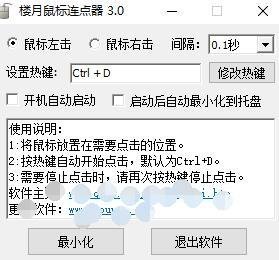
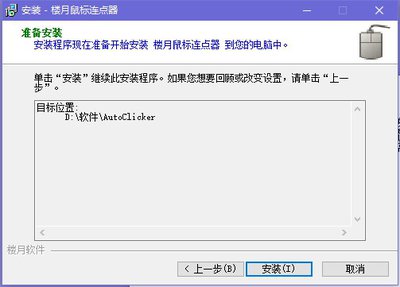
首先要从官方渠道下载楼月鼠标连点器,避免第三方平台的安装包携带捆绑软件或木马病毒,安装过程中注意取消勾选不需要的附加推广软件,就能快速完成安装。打开软件后界面十分简洁,所有选项都标注清晰,新手也能轻松看懂。第一步先设置启停热键,软件默认开始连点为ctrl+f1、停止连点为ctrl+f2,如果这个组合和你常用的其他软件热键冲突,可以自定义修改成顺手的组合,比如设置成f6开始、f7停止,操作起来更方便。接下来设置点击间隔,不少新手追求速度会把间隔调到1毫秒,其实不仅会导致电脑卡顿,还容易被平台判定为异常操作,日常使用设置100-500毫秒即可,抢购类需求可以调整到10-50毫秒,根据自己的电脑配置灵活调整就好。
设置完间隔后,要根据自己的使用场景选择点击模式:如果是固定位置重复点击,比如抢商品、点签到,就选择默认的固定位置模式,只需要提前把鼠标放到目标位置即可启动;如果需要鼠标移动到哪里就点哪里,比如浏览批量图片、连续点选不同内容,就勾选跟随鼠标点击模式。除此之外还可以选择点击按键,绝大多数场景用左键连点即可,特殊需求比如游戏右键连点,可以切换成右键连点。如果需要固定次数点击,还可以设置具体点击次数,完成后自动停止,不需要手动叫停,无限点击模式则会一直运行直到你按下停止热键。
所有参数设置完成后,只需要把鼠标放到目标位置,按下提前设置好的开始热键就能启动连点,需要停止时按下停止热键即可,不需要来回切换软件窗口,十分方便。使用时要注意两点:一是不要设置过快的点击速度,除了可能导致电脑卡顿,很多电商平台、游戏都会检测异常点击操作,过快连点容易触发账号处罚;二是如果出现连点没反应的情况,优先检查热键是否冲突,修改热键后就能恢复正常。
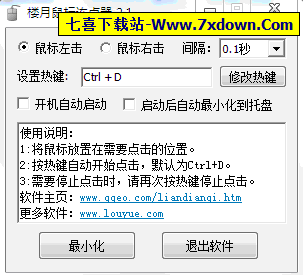
楼月鼠标连点器体积小巧无广告,个人非商业使用免费,按照上述步骤设置后,就能轻松解放双手,满足大多数用户的日常使用需求,整体字数约690字。

在电脑的日常使用中,驱动程序起着至关重要的作用。它能让硬件设备与操作系统良好配合,发挥出最佳性能。而360驱动大师就是一款方便实用的驱动管理工具,下面就来详细介绍如何使用它。下载与安装首先,在浏览器中搜索“360驱动大师”,进入其官方网站,找到下载链接进行下载
在现代科技发达的社会中,手机是每个人都必备的一件物品,生活中的吃喝玩乐,几乎所有的事情都可以靠手机完成,方便快捷。在这里游戏爱好者的小编给大家整理了一份《常用APP合集》,给小伙伴们展示生活中常用APP以及提供最为优质的服务。
今天小编为小伙伴们整理了一份《PC端鼠标连点辅助工具合集》,为用户提供了一系列高效、便捷的解决方案。这款工具合集的核心在于其精准的点击控制功能,通过预设的点击间隔和次数,能够有效避免因长时间重复操作而导致的手部疲劳和损伤。该工具合集采用了先进的算法,确保了点击的准确性和稳定性。同时,它还支持多种点击模式,如单点、双击、连续点击等,满足了不同场景下的需求。