时间:2026-07-26 编辑:news
在keynote演示中,一个慢慢膨胀放大的地球动画,常用来引出全球战略、气候变化、天文科普等主题,比静态图片更有代入感和视觉冲击力,不少用户不知道如何实现自然流畅的效果,本文从多个维度拆解具体制作方法。
想要动画不紊乱,首先要做好素材分层。建议提前准备一张带透明底的高清地球png素材,避免使用带背景的普通jpg,否则放大时会连带背景一起变形。打开keynote后,将演示背景放在最底层并点击右键锁定,防止误操作移动,再把地球素材插入画布,调整到你需要的初始最小尺寸,放在画布居中或对应预设位置。如果想要扁平化地球,也可以直接用keynote的圆形工具,填充地球纹理图片,不用额外找素材。
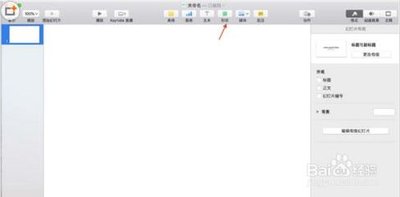
很多新手会误把缩放效果加到「构件出现」中,正确操作是选中地球素材,点击右上角工具栏的「动画效果」,切换到「动作」标签页,点击「添加效果」选择「缩放」。此时你可以拖拽缩放框调整地球最终的大小,也可以直接在参数栏输入放大比例,比如想要最终尺寸是初始的2倍,就输入200%。想要地球位置不偏移,一定要勾选「保持缩放中心不变」选项,再将效果持续时间调整为2-3秒,把「速率」改成「线性」,就能实现匀速慢慢变大的自然效果,避免先快后慢的突兀感。
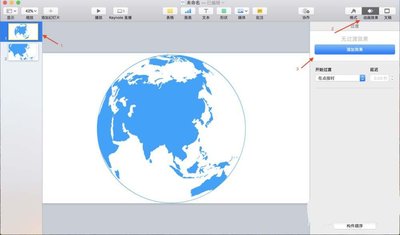
基础动画做好后,可以加细节提升质感:想要模拟从远到近的宇宙视角,可以同时给地球添加一个不透明度动作,设置初始透明度为30%,最终为100%,两个动画设置为「同时发生」,就能实现边变大边清晰的效果;还可以添加一个低速率的旋转动作,让地球在放大的同时缓慢自转,拟真感会大幅提升;如果需要阴影效果,可以给地球单独做一个模糊阴影层,放在地球下方,给阴影也添加同步缩放动画,放大后阴影自然变大,更符合透视逻辑。
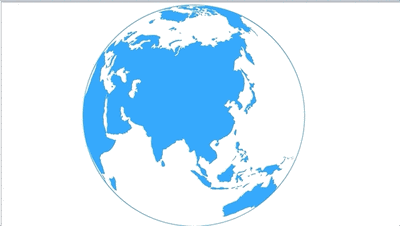
除了之前提到的错放动画标签,还要注意不要把放大比例调得过高,超过300%后低分辨率地球会变模糊,一定要提前准备足够清晰的素材。整体调整完成后,可以播放预览,根据整体演示节奏调整动画时长,开场动画一般控制在3秒左右最舒适。整个动画制作流程不超过10分钟,调整好细节就能得到质感出众的动态效果,为你的演示加分。(全文约751字)

在日常工作和学习中,我们常常需要使用手机wps来处理数据,求平均值就是其中一个常见的操作。那么,手机wps怎么求平均值呢?下面就为大家详细介绍。首先,打开手机中的wps软件,并找到包含需要求平均值数据的文档。进入文档后,将光标定位到想要显示平均值结果的位置。然
今天小编为小伙伴们整理了一份《三维动画软件合集》,用于创建和渲染高质量的三维图像和动画。软件提供了丰富的工具和功能,如建模、雕刻、纹理贴图、光照、动画制作等,使设计师能够轻松地构建和编辑复杂的三维场景。软件还具有直观的用户界面和强大的渲染引擎,可以生成逼真的光影效果和细腻的材质表现。
今天小编为小伙伴们整理了一份《天文知识科普类安卓软件合集》,这些应用不仅覆盖了从基础的星图识别到深入的太阳系探索等多个方面,还提供了如实时星空渲染、天体观测辅助等功能,适合不同层次的天文爱好者使用。整体而言,这个合集是科普教育和个人娱乐的理想选择,无论是想要增加天文知识还是仅仅出于好奇探索宇宙,都能在这些软件中找到乐趣和知识。