
时间:2026-07-25 编辑:news
有没有mac用户碰到过这种尴尬:做汇报ppt要把pdf里的调研图插进去,转成图片后放大全是马赛克;发社交平台要分享pdf干货,转图后模糊到看不清文字,还被在线工具强制加了水印?其实不用到处找破解工具,mac本身就藏着好用的高清转换方法,不管单页转还是批量转都能搞定,出来的图片300dpi,印刷都够用。
如果你只需要转1-2页pdf,不用找任何工具,直接用mac默认打开pdf的预览app就能搞定,清晰度完全不输第三方。操作步骤很简单:打开pdf后,在左侧缩略栏选中你要转换的目标页面,点击顶部菜单栏的「文件」-「导出」,在弹出的窗口里选择你需要的格式(做网络配图选jpeg,需要透明底选png),再把质量滑块拉到最高,分辨率设置成300dpi,选择存储位置就能导出,比截图清晰好几倍,放大也完全不会发虚。
如果你的pdf有几十页需要全转成图片,也不用一页页导出,mac自带的「自动操作」就能批量处理。打开启动台的「其他」文件夹找到自动操作,新建一个「快速操作」,在左侧搜索栏找到「请求查找器对象」,拖到右侧工作区,接着再搜索「将pdf页面转换为图像」,同样拖到工作区,设置好输出的图片格式和300dpi的分辨率,保存这个快速操作后,以后只要右键选中pdf,就能一键批量转好所有页面,新手也能一次操作成功。
如果是带复杂排版、加密的pdf,你可以用mac端口碑不错的pdf expert或者adobe acrobat,导出时直接选择导出为图像,设置300dpi以上分辨率即可,这类工具不会出现缺字漏页的问题,适合经常处理pdf的上班族。
总的来说,转高清pdf图片不用折腾来路不明的在线工具,既不用担心文件泄露,也不用花一分钱,优先用mac自带工具就能满足绝大多数需求,操作简单输出清晰,完全能应对日常办公和分享的需求。全文约665字。
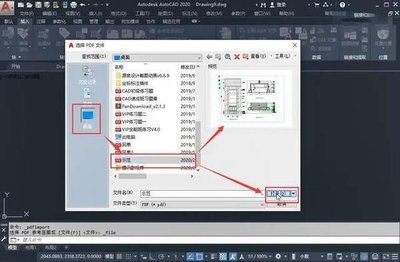
在当今数字化办公与设计领域,将cad图纸转换为pdf格式是一项常见且重要的操作。它能确保图纸在不同设备和软件间稳定呈现,便于共享、存档等。首先,我们可以利用cad软件自身的打印功能来实现转换。打开cad图纸后,点击“打印”选项。在打印设置对话框中,选择打印机名



