
时间:2022-12-30 编辑:逍遥
很多新手小伙伴还不了解win7电脑去除桌面图标阴影的具体操作,所以下面小编就带来了win7电脑去除桌面图标阴影的详细教程哦。
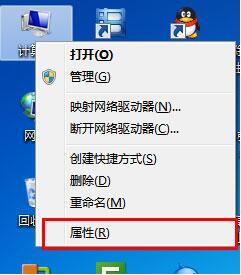
1、计算机右击—属性;如图所示:
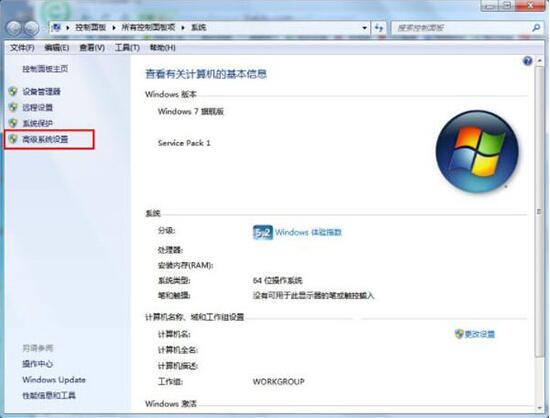
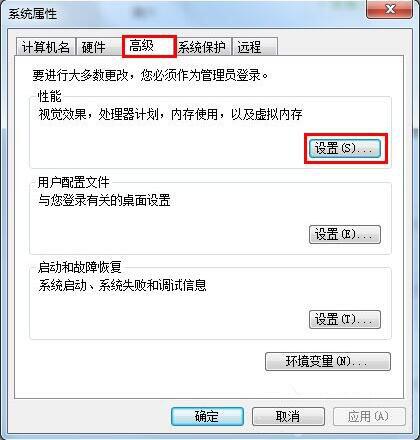
3、在“系统属性”窗口点击第一个“设置”;如图所示:
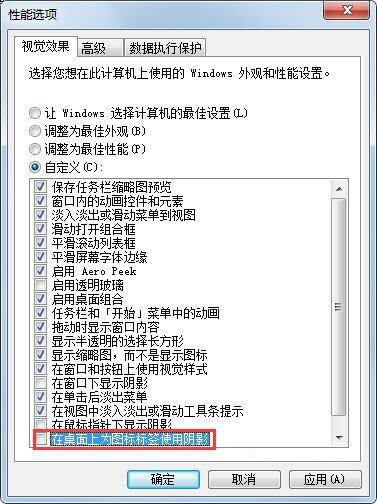
4、在“性能选项”窗口选“自定义”,并勾上“在桌面上为图标标签使用阴影”——确定,注意不要关闭“系统属性”窗口;如图所示:
电脑相关攻略推荐:
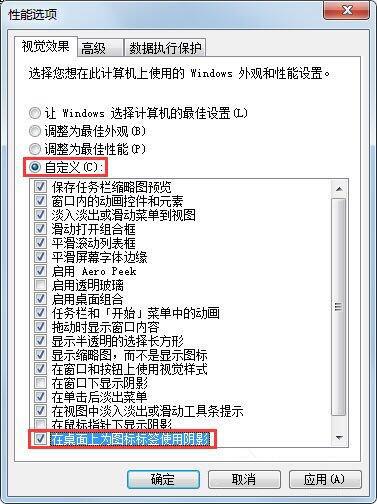
5、你发现阴影没有去掉(如果仅仅点“自定义”,桌面字阴影不能去掉),而且桌面也出现了难看的变化,不要急,再次在“性能选项”窗口,去掉“在桌面上为图标标签使用阴影”的勾——确定即可。如图所示:
按照上文讲解的win7电脑去除桌面图标阴影的详细操作步骤,你们应该都学会了吧!

在使用win7系统的过程中,你是否注意到了那个名为“多媒体调度服务”的后台程序?它看似默默运行,实则可能在不知不觉中影响着系统的性能。今天,我们就来深入探讨一下禁用win7多媒体调度服务的相关内容,帮助你更好地优化系统。多媒体调度服务是什么?多媒体调度服务是w



