时间:2026-07-22 编辑:news
在当今数字化时代,手机管理软件为我们的苹果设备使用带来了诸多便利。以下将详细介绍手机管理软件苹果端的使用与安装方法。
一、安装指南
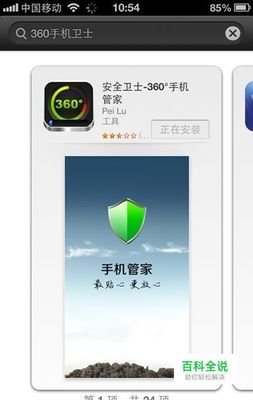
1. 打开 app store:在您的苹果设备主屏幕上找到并点击“app store”图标。
2. 搜索软件:进入 app store 后,点击屏幕下方的“搜索”按钮,在搜索框中输入您想要安装的手机管理软件名称。
3. 选择软件并下载安装:在搜索结果中找到对应的软件,点击软件图标旁的“获取”或“下载”按钮,等待下载和安装完成。安装过程中可能需要输入您的 apple id 密码进行验证。
二、使用指南
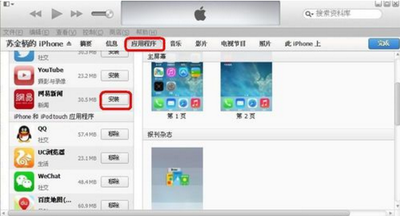
1. 设备连接与识别:打开安装好的手机管理软件,软件会自动搜索并识别您连接到同一 wi-fi 网络的苹果设备。按照提示进行设备连接操作,即可将软件与您的手机绑定。
2. 功能界面浏览:成功连接设备后,进入软件主界面。您会看到各种功能模块,如设备信息查看、应用管理、文件管理、数据备份与恢复等。
3. 设备信息查看:点击“设备信息”模块,您可以查看手机的基本信息,包括设备型号、系统版本、存储空间使用情况等,帮助您全面了解手机状态。
4. 应用管理:在“应用管理”功能中,您可以对手机上已安装的应用进行管理。比如查看应用详情、更新应用、卸载应用等。还能方便地对应用进行分类整理,让您快速找到所需应用。
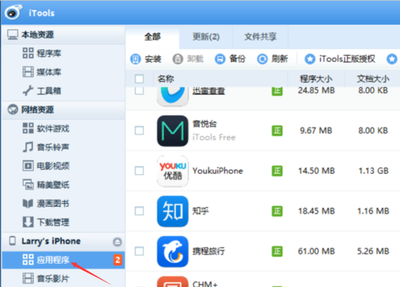
5. 文件管理:通过“文件管理”功能,您可以访问手机内部存储和外部存储中的文件。支持对文件进行分类浏览、查找、复制、移动、删除等操作,方便您整理和管理手机中的各类文件。
6. 数据备份与恢复:数据备份功能十分重要。您可以选择定期自动备份或手动备份手机中的联系人、照片、视频等重要数据。当手机出现问题需要恢复数据时,可在软件中轻松操作,确保数据安全。
手机管理软件苹果端为我们提供了便捷的设备管理和数据处理方式。通过简单的安装和直观的使用,能让您更好地掌控苹果设备,提升使用体验。希望以上指南能帮助您顺利使用手机管理软件,让您的手机管理更加轻松高效。

在使用苹果模拟器时,常常会有文件传输的需求,比如将电脑上的图片、文档等传到模拟器中,或者把模拟器里的文件导出到电脑。那么,究竟该如何实现电脑与模拟器之间的文件互传呢?下面就为大家详细介绍。一、通过itunes传文件1.确保你的电脑已安装最新版本的itunes。