
时间:2026-07-22 编辑:ln
在婚庆短片、vlog日常混剪这类对转场流畅度要求较高的剪辑场景中,edius的分割叠化旋转转场能实现素材的自然衔接,既保留了叠化转场的柔和过渡感,又通过旋转分割的动态效果增加了画面层次,是很多资深剪辑师常用的转场效果,不少新手剪辑师往往摸不准操作步骤,接下来就给大家梳理完整的实操流程。
操作的第一步要先做好基础准备,将两段需要添加转场的素材导入edius素材库后,拖放到时间线的同一视频轨道上,保证两段素材相邻摆放,中间不要预留空隙。需要注意的是,要提前给转场留出重叠空间:将两段素材分别向内裁剪1秒左右,保证转场生成时有足够的帧可用于过渡,一般转场最终时长设置在0.8-1.5秒之间最合适,时长过长会让画面节奏拖沓,过短则达不到动态转场的视觉效果。
很多新手找不到分割叠化旋转转场的,其实edius将这类动态3d转场统一收纳在转场面板的3d分类中:点击软件界面右侧的「效果」面板,展开「转场」根文件夹,找到「3d」子文件夹下拉滚动条,就能找到「分割叠化旋转」转场效果。找到后直接用鼠标按住转场,拖到时间线两段素材的衔接处,松开鼠标就能生成默认效果。如果需要调整细节,拖动转场的左右边缘就能修改时长,双击转场打开设置面板,还可以自定义调整旋转方向、分割块数量、叠化透明度参数:做风景大景转场可以把旋转方向设为顺时针、分割块设为4块,效果更舒展;做人物特写衔接可以把分割块调为2块、拉高叠化透明度,过渡会更柔和。
不少新手添加转场后会出现转场不显示、画面出黑边的问题,这基本都是素材没有预留重叠帧导致的,只需把前后素材向中间拖动,留出转场所需的重叠长度即可解决。如果想要转场衔接更自然,还可以给转场前后的素材套用统一调色预设,避免转场后出现色调跳跃的问题,调整完成后预览一遍整体节奏,确认效果无误就完成了操作。
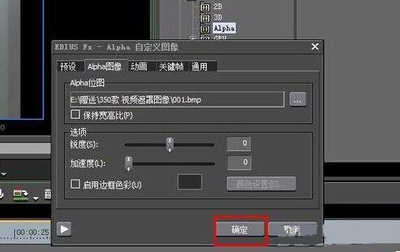
整个操作流程并不复杂,掌握方法后十几秒就能完成设置,能为剪辑作品增添更自然的动态过渡效果,适配大部分日常剪辑场景。(全文约682字)

在转转平台卖货,领取卖货红包能为交易增添不少实惠。那么,具体该如何领取呢?下面就为大家详细介绍转转活动福利的领取流程。关注转转官方渠道首先,要时刻关注转转的官方网站、官方社交媒体账号等渠道。转转经常会在这些地方发布各类活动信息,包括卖货红包的领取活动。通过关注
PS技术已经和普通人的生活密不可分了,出门旅行或者是随手即拍的生活照不一定是最适合当时的构图还有光线条件的,这就需要自己手动来精修;一款好的PSAPP拥有各种不同的修图方式,多重滤镜展现奇妙的场景变化,专业模式调校让所有的元素都恰到好处。
在现代科技发达的社会中,手机是每个人都必备的一件物品,生活中的吃喝玩乐,几乎所有的事情都可以靠手机完成,方便快捷。在这里游戏爱好者的小编给大家整理了一份《常用APP合集》,给小伙伴们展示生活中常用APP以及提供最为优质的服务。









