
时间:2026-07-21 编辑:news
在日常使用电脑的过程中,很多用户都希望一些常用的软件能够在开机时自动运行,这样可以节省打开软件的时间,提高工作和娱乐效率。优酷作为一款广受欢迎的视频平台,设置开机自动运行也并不复杂。下面就为大家详细介绍一下优酷如何设置开机自动运行。
一、windows系统设置方法
1. 找到优酷的安装目录。一般情况下,优酷的安装路径为c:⁄program files (x86)⁄youku⁄youku desktop。当然,如果你安装在其他盘,需要相应更改路径。
2. 在该安装目录中,找到名为“youku.exe”的可执行文件。
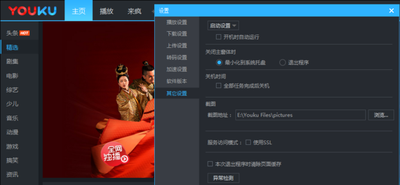
3. 右键点击“youku.exe”文件,选择“创建快捷方式”。这样会在当前目录下生成一个“youku - 快捷方式.lnk”的文件。
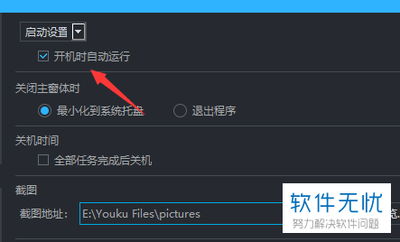
4. 将这个快捷方式文件剪切到“开始”菜单中的“程序”文件夹下的“启动”文件夹中。“启动”文件夹中的程序会在开机时自动运行。
二、mac系统设置方法
1. 打开“系统偏好设置”。
2. 在“系统偏好设置”中找到“用户与群组”选项。
3. 点击“登录项”标签。
4. 在“登录项”窗口中,点击左下角的“+”按钮。
5. 在弹出的文件选择窗口中,找到优酷的安装目录,一般在“applications”文件夹下的“youku”文件夹中,选择“youku.app”应用程序。
6. 点击“添加”按钮,这样优酷就会被添加到开机自动运行的列表中。
通过以上简单的设置,无论你是使用windows系统还是mac系统,都可以轻松让优酷在开机时自动运行。下次开机后,就能迅速打开优酷,畅享各类精彩视频,无需再手动去寻找和启动软件,为你的日常使用带来极大的便利。快去试试吧,让优酷陪伴你开启高效又精彩的每一天。

在优酷尽情畅游的同时,有时我们会希望清空观看记录,让浏览历史更加清爽。别担心,这事儿超简单!手机端轻松搞定打开优酷手机app,轻点右下角“我的”。进入页面后,你会看到“历史记录”选项。点击它,就能看到自己的全部观看记录啦。想删除某一条?长按对应的视频条目,会弹
在现代科技发达的社会中,手机是每个人都必备的一件物品,生活中的吃喝玩乐,几乎所有的事情都可以靠手机完成,方便快捷。在这里游戏爱好者的小编给大家整理了一份《常用APP合集》,给小伙伴们展示生活中常用APP以及提供最为优质的服务。
对于身在职场工作的我们来说,时间就是金钱,怎么来通过有效的方法来提高办事效率是我们所追求的,有一些手机软件能够帮助我们有效地提高工作效率,快速完成一些工作,非常的方便实用。在这里游戏爱好者小编给大家整理了一份《效率APP专题》,为小伙伴们提供最实用的效率APP软件以及最优质的服务。






