时间:2026-07-19 编辑:news
pages是一款功能强大的文字处理软件,格式刷则是其中一个能大大提高文档格式设置效率的实用工具。下面就来详细介绍一下pages中格式刷的使用方法。
选中源格式
首先,打开pages文档,找到你想要复制格式的文本内容。比如,你设置了一段的字体、字号、颜色、加粗等格式,现在想把同样的格式应用到其他地方。用手指长按并拖动,选中这段具有特定格式的文本。
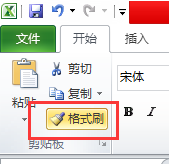
点击格式刷
选中源格式文本后,在屏幕上方的菜单栏中找到“格式刷 ”图标。它看起来像一个刷子。点击这个“格式刷”按钮。此时你会发现,你的手指已经变成了一个小刷子的形状,这就表示格式刷已被激活。
应用格式
拿着变成刷子形状的手指,去选中你想要应用相同格式的目标文本。当你松开手指时,目标文本就会自动应用上与源格式相同的字体、字号、颜色、加粗等所有格式。
连续应用格式(进阶)
如果你想要将一种格式应用到多处文本,还有一个更便捷的方法。当你点击格式刷后,不要直接去选择目标文本,而是再次点击格式刷,这时格式刷就会处于连续使用状态。你可以依次选中多个需要应用相同格式的文本,它们都会快速变成与源格式一致的样式,无需每次都去重复点击格式刷和选中源格式文本的操作,大大节省了时间。
通过熟练使用pages中的格式刷,你可以轻松地让文档的格式保持统一和规范,无论是制作报告、文章还是其他类型的文档,都能更加高效地完成格式设置工作,让你的文档看起来更加专业、整洁。快去试试吧,体验格式刷为文档处理带来的便利!
当iphone存储空间告急,会严重影响手机的使用体验。别担心,以下为你提供多维度的清理方法。首先,可以查看“照片”占用空间情况。进入“照片”应用,点击“相簿”,查看“所有照片”和“已删除项目”。“已删除项目”可能占用大量空间,因为即使删除照片,它们仍会在该文件
PS技术已经和普通人的生活密不可分了,出门旅行或者是随手即拍的生活照不一定是最适合当时的构图还有光线条件的,这就需要自己手动来精修;一款好的PSAPP拥有各种不同的修图方式,多重滤镜展现奇妙的场景变化,专业模式调校让所有的元素都恰到好处。
小编今天为大家带来实用软件大全,相信大家在生活中总会遇到很多的困难,这些软件可以为大家提供便利,方便大家的生活,希望对大家有帮助。