
时间:2026-07-17 编辑:news
在使用islide软件时,有时我们可能会遇到需要删除私有图标的情况。别担心,下面就为你详细介绍具体的删除方法,让你轻松解决这个问题。
打开islide软件
首先,确保你已经在电脑上成功安装了islide软件,并双击打开它。进入软件界面后,你会看到各种功能选项和操作区域。
找到图标管理界面
在islide软件中,找到与图标管理相关的功能入口。通常可以在菜单栏或者特定的功能区域中找到。比如,可能在“插入”菜单下有一个“图标”选项,点击它就能进入图标管理界面。
定位私有图标
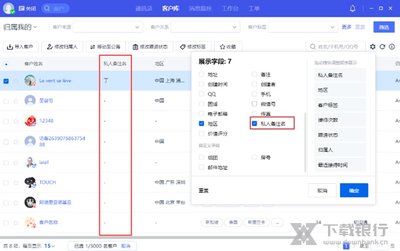
进入图标管理界面后,仔细查找你想要删除的私有图标。这里会展示所有已添加到islide中的图标,你可以通过分类浏览或者搜索功能快速找到目标图标。
选择删除操作
一旦找到要删除的私有图标,选中它。你可以通过单击图标来进行选中操作,选中后图标周围可能会出现一些标识,表明它已被选中。然后,在图标管理界面中寻找删除按钮。这个按钮的样式可能因软件版本而异,但通常会有一个类似垃圾桶或者删除的图标标识。点击该删除按钮,软件会弹出确认提示框,询问你是否确定要删除该图标。
确认删除
在确认提示框中,再次检查你要删除的图标是否正确。确认无误后,点击“确定”按钮。此时,islide软件就会开始执行删除操作,将你选中的私有图标从软件中移除。
检查删除结果
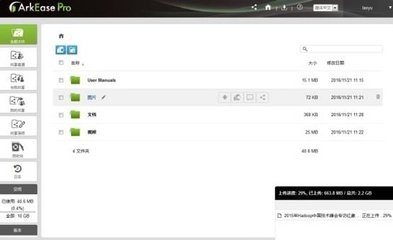
删除操作完成后,返回图标管理界面,查看刚才选中删除的私有图标是否已经消失不见。同时,也可以在相关的幻灯片中检查,确保该图标确实不再存在,不会影响后续的使用。
通过以上步骤,你就能轻松地在islide软件中删除私有图标啦。掌握这个方法,让你在使用islide时能够更加灵活地管理图标资源,提升工作效率和演示效果。快去试试吧!
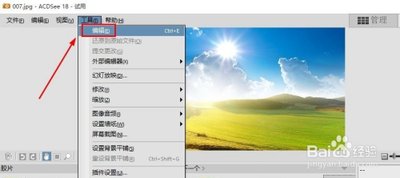
acdsee是一款功能强大的图像编辑软件,能满足你从基础调整到创意设计的多种需求。裁剪与构图优化打开图片后,利用裁剪工具可精准选取画面主体。通过调整裁剪框的大小和角度,你能突出重点元素,让构图更加紧凑合理。比如裁剪掉杂乱的背景,使人物或景物主体更加突出,增强画
PS技术已经和普通人的生活密不可分了,出门旅行或者是随手即拍的生活照不一定是最适合当时的构图还有光线条件的,这就需要自己手动来精修;一款好的PSAPP拥有各种不同的修图方式,多重滤镜展现奇妙的场景变化,专业模式调校让所有的元素都恰到好处。
对于身在职场工作的我们来说,时间就是金钱,怎么来通过有效的方法来提高办事效率是我们所追求的,有一些手机软件能够帮助我们有效地提高工作效率,快速完成一些工作,非常的方便实用。在这里游戏爱好者小编给大家整理了一份《效率APP专题》,为小伙伴们提供最实用的效率APP软件以及最优质的服务。








