时间:2026-07-17 编辑:news
在个性化的时代,为谷歌浏览器设置一个独特的自定义头像,能让你的浏览器更具辨识度。下面就来详细介绍谷歌浏览器自定义头像的方法。
一、进入头像设置界面
打开谷歌浏览器,点击浏览器右上角的个人资料图标。这个图标通常是一个圆形头像,如果还没有设置过头像,会显示一个默认的剪影。点击该图标后,在弹出的菜单中选择“管理您的 google 账户”。
二、选择个人资料
进入 google 账户管理页面后,在页面左侧找到并点击“个人资料”选项。这里会显示你当前的个人资料信息,包括头像等。

三、更换头像
1. 本地上传
- 在个人资料页面中,找到当前头像旁边的“更改头像”按钮并点击。
- 你可以选择从本地相册中上传一张图片作为头像。支持多种常见的图片格式,如 jpeg、png 等。选择合适的图片后,调整裁剪框,确保头像主体完整且比例合适,然后点击“选择”完成上传。
2. 拍照获取
- 同样点击“更改头像”按钮后,若你想直接拍照作为头像,可选择“拍摄照片”选项。
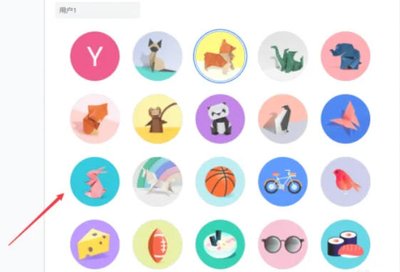
- 按照提示允许浏览器访问你的摄像头,拍摄一张清晰的照片。拍摄完成后,进行必要的裁剪调整,最后点击“使用照片”即可。
四、应用到谷歌浏览器
完成头像更换后,回到谷歌浏览器界面,刷新一下页面或者再次点击个人资料图标,就能看到你刚刚设置的自定义头像已经显示出来了。
通过以上简单的步骤,你就可以轻松为谷歌浏览器自定义一个属于自己的独特头像,让每次打开浏览器都能展现出你的个性风采。无论是一张生活美照还是具有创意的图片,都能成为你浏览器的独特标识,让你的上网体验更加个性化。

在使用石文app的过程中,不少用户可能会有更换头像的需求,那么该如何操作呢?下面就为大家详细介绍石文app更换头像的具体方法。首先,打开石文app。进入主界面后,找到界面右下角的“我的”选项并点击。这一步是进入个人设置页面的关键入口。点击“我的”选项后,会进入
给大家带来很多的无广告浏览器软件,可以在里面搜索很多的资讯内容,各种信息都是没有广告打扰的,想要了解什么内容都可以,非常的轻松,里面的功能也非常的多,可以轻松查看下载的进度,管理各种信息内容都比较的便利,查看的资讯内容都非常的齐全,服务都相当的不错,操作也非常的轻松。
今日小编给大家介绍的是头像资源软件,汇集了多种好看的头像,全部都是免费的,一键就可以设置成功,头像种类都划分的详细,寻找起来也都比较的简单,头像资源每天都会按时更新,不管是情头还是单头都能满足你,也能够保证你的头像不会被轻易撞到,都是比较小众的头像。