时间:2026-07-17 编辑:news
在视频编辑软件premiere pro(简称pr)中,扭曲效果能为视频增添独特的视觉效果。下面就来全面了解一下pr扭曲效果怎么用。
首先,打开pr软件并导入需要编辑的视频素材。将素材拖到时间轴上,确定好要应用扭曲效果的片段位置。
然后,找到“效果”面板。在其中搜索“扭曲”,可以看到多种扭曲效果选项,比如“波纹变形”“球面化”“镜像”等。
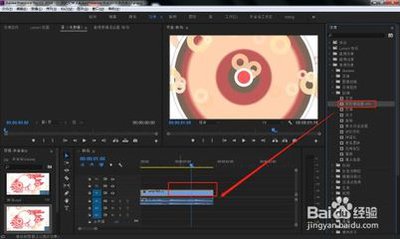
以“波纹变形”为例,选中时间轴上的视频片段后,将“波纹变形”效果拖到片段上。此时,在“效果控件”面板中就会出现该效果的参数设置选项。
“波纹变形”的参数主要有“水平波纹”和“垂直波纹”。通过调整这两个参数的值,可以改变波纹的数量、大小和方向。比如增大“水平波纹”的值,视频画面会出现更多横向的波纹,仿佛水面被风吹拂。还可以调整“波纹高度”和“波纹宽度”,进一步精细控制波纹的形态。
再看“球面化”效果,应用后能让视频画面呈现出类似球体表面的弯曲效果。在“效果控件”面板中,“半径”参数决定了球面化的程度,数值越大,弯曲越明显。“固定点”则用于确定球面化的中心点位置。
“镜像”效果可以创建视频画面的镜像反射。在“效果控件”面板中,“反射中心”能设置镜像的对称轴位置,“反射角度”可调整镜像的倾斜角度。
除了这些基本的扭曲效果,还可以通过关键帧来实现动态的扭曲变化。比如在视频的不同时间点设置不同的扭曲参数,让画面的扭曲效果随着时间推移而改变,创造出富有创意的动画效果。
另外,多个扭曲效果可以叠加使用。先应用一个效果调整出初步的变形,再添加其他效果进一步丰富画面的扭曲层次,从而打造出更加复杂独特的视觉效果。
总之,pr的扭曲效果为视频创作提供了丰富的可能性。通过熟悉各种扭曲效果及其参数设置,结合关键帧和效果叠加,就能轻松利用扭曲效果为视频增添别样魅力,让作品脱颖而出。

在处理大量照片时,高效的管理至关重要。adobebridge提供了一系列强大功能,帮助我们轻松实现素材的分类整理。一、创建合理的文件夹结构首先,根据照片的主题、时间、用途等因素规划文件夹层次。比如,按照年份创建主文件夹,如“2023年照片”,在其下再细分不同活
很多小伙伴都会使用电脑的视频编辑软件来制作自己需要的视频内容,能够为用户们的视频处理提供极大的便利。在这里小编为用户们整理了一份《视频编辑软件合集》,有需要的朋友们赶紧来试一试吧!