时间:2026-07-15 编辑:news
在使用hypermesh进行工程模拟和分析时,正确导入hm文件是至关重要的第一步。下面就为大家详细介绍hypermesh导入hm文件的方法,让你轻松开启高效工作之旅。
准备工作
在开始导入之前,确保你已经安装了hypermesh软件,并且对软件的基本界面和操作有一定的了解。同时,要准备好需要导入的hm文件,确认文件的路径和格式正确无误。
导入步骤
1. 打开hypermesh软件。进入软件界面后,你会看到各种功能菜单和工具栏。
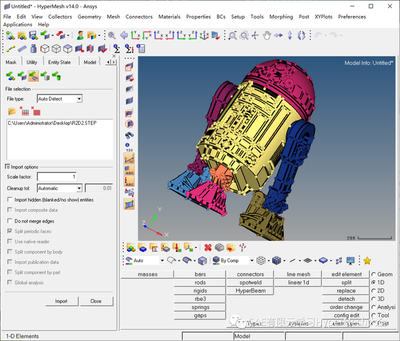
2. 选择导入选项。在菜单栏中找到“file”选项,然后在下拉菜单中选择“import”。这里有多种导入格式可供选择,我们要找到与hm文件对应的格式。
3. 选择hm文件。点击“import”后,会弹出文件选择对话框。在对话框中,通过浏览文件路径,找到你准备好的hm文件。
4. 确认导入设置。在选择好hm文件后,可能会出现一些导入设置选项,比如单位设置、坐标系设置等。根据你的实际需求进行相应的设置调整。一般情况下,如果文件的单位和坐标系符合你的项目要求,可以直接点击“ok”进行导入。
5. 等待导入完成。点击“ok”后,软件会开始导入hm文件。这个过程可能需要一些时间,具体取决于文件的大小和计算机性能。在导入过程中,你可以看到进度条显示导入的进度。
6. 检查导入结果。导入完成后,仔细检查模型是否完整、准确地导入。查看模型的各个部分是否显示正常,有无缺失或变形的情况。如果发现问题,及时检查文件或重新导入。
注意事项
1. 确保文件兼容性。不同版本的hypermesh可能对hm文件的兼容性有所不同。在导入之前,最好确保你的hm文件是与当前使用的hypermesh版本兼容的。
2. 检查文件路径。文件路径中不要包含中文或特殊字符,以免在导入过程中出现错误。
3. 备份文件。在导入之前,建议对原始的hm文件进行备份,以防导入过程中出现问题导致文件损坏。
通过以上详细的hypermesh导入hm文件方法,你可以顺利地将hm文件导入到软件中,为后续的工程模拟和分析工作打下坚实的基础。希望这些内容能对你有所帮助,让你在使用hypermesh时更加得心应手。

在当今数字化时代,手机信号和网络的稳定性至关重要。samhelper作为一款强大的手机辅助工具,为用户提供了诸多实用功能,其中锁频段就是优化手机信号与网络设置的重要一环。锁频段的作用锁频段能够让手机固定在某个特定的频段上工作。这对于改善信号质量、提升网络速度有
PS技术已经和普通人的生活密不可分了,出门旅行或者是随手即拍的生活照不一定是最适合当时的构图还有光线条件的,这就需要自己手动来精修;一款好的PSAPP拥有各种不同的修图方式,多重滤镜展现奇妙的场景变化,专业模式调校让所有的元素都恰到好处。
很多小伙伴都会将电脑内重要的文件数据进行备份,避免出现重要文件丢失的情况,能够为小伙伴们的办公提供极大的便利。在这里小编为用户们整理了一份《电脑自动备份软件合集》,希望能够对你有所帮助!