时间:2026-07-14 编辑:ln
在视频制作中,添加计时器效果能为作品增添专业感和独特魅力。下面就来介绍如何使用premiere制作计时器效果。
准备素材
首先,确保你已准备好一段纯色背景视频,用于放置计时器。这个纯色背景视频可在后期方便地与计时器元素融合。
创建文本层
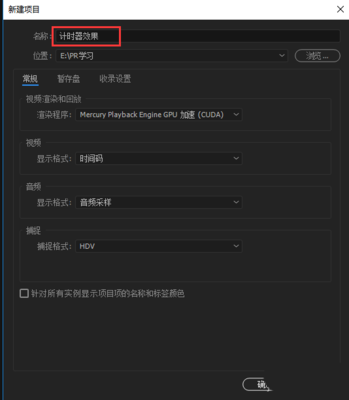
在premiere中新建一个项目,导入纯色背景视频后,点击“字幕”工具,创建一个新的文本层。在文本框中输入数字“00:00:00”,这将作为计时器的起始时间。根据自己的需求调整文本的字体、大小、颜色和位置,使其在视频中看起来合适。
设置关键帧
选中时间轴上的文本层,将时间指示器移到视频开始的位置。点击“位置”“缩放”“不透明度”等属性前面的秒表图标,为这些属性设置关键帧。这意味着从视频开始,文本就按照我们设定的位置、大小和不透明度显示。
制作计时效果
随着时间的推移,我们要让文本中的时间数字不断变化。将时间指示器向后移动一点,比如0:00:05的位置,修改文本中的时间数字为“00:00:05”。此时,premiere会自动为“位置”“缩放”“不透明度”等属性在新时间点创建关键帧,因为我们之前已经为这些属性设置了关键帧记录。通过这种方式,每隔一段时间修改文本中的时间数字,并让premiere自动记录关键帧,就能形成时间不断流逝的计时效果。
添加动画效果
为了让计时器更生动,可以给文本添加一些动画效果。比如在时间指示器移动过程中,为文本的“旋转”属性设置关键帧,让文本在计时过程中稍微旋转,增加动态感。
调整输出
完成上述操作后,预览视频,检查计时器效果是否符合预期。根据需要进一步调整文本的各种属性、关键帧的位置和动画效果等。最后,将视频导出,一个带有专业计时器效果的视频就制作完成了。通过以上步骤,就能轻松在premiere中制作出令人满意的计时器效果,为视频增添别样的精彩。

在数字化时代,江西电信为广大用户打造了一个极具吸引力的星级用户专区,通过江西电信网上营业厅的福利领取入口,为用户带来了前所未有的便捷与实惠。星级用户专属特权江西电信根据用户的消费情况和使用习惯,将用户划分为不同星级。星级越高,特权越多。星级用户可享受优先服务,
PS技术已经和普通人的生活密不可分了,出门旅行或者是随手即拍的生活照不一定是最适合当时的构图还有光线条件的,这就需要自己手动来精修;一款好的PSAPP拥有各种不同的修图方式,多重滤镜展现奇妙的场景变化,专业模式调校让所有的元素都恰到好处。
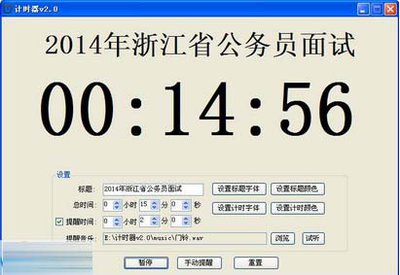
今天小编为小伙伴们带来了非常好用的桌面计时器软件,可以帮助用户进行时间管理、学习计时、工作计时等。软件界面简洁明了,操作简单易懂,适合各种人群使用。桌面计时器软件的主要功能包括:设置计时时间、倒计时、定时提醒、闹钟提醒等。用户可以根据自己的需求,自由设置计时的时间和间隔,以达到更好的时间管理效果。