
时间:2026-07-13 编辑:news
在视频制作中,闪屏特效能够瞬间吸引观众的注意力,为视频增添独特的视觉效果。那么在pr(adobe premiere pro)中如何制作视频闪屏特效呢?
准备素材
首先,确保你已经准备好需要添加闪屏特效的视频素材。同时,准备一张用于闪屏的图片或一段简短的视频片段,其内容应与整体视频风格相契合。
导入素材
打开pr软件,将视频素材和闪屏素材分别导入到项目面板中。然后将视频素材拖到时间轴上的视频轨道。
添加闪屏素材
把准备好的闪屏素材拖到与视频素材相同的时间轴上,放置在视频轨道的上方,使其覆盖在视频上。
设置闪屏时长
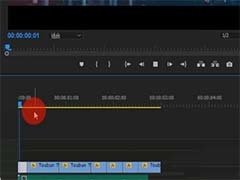
选中闪屏素材,在“效果控件”面板中找到“不透明度”属性。将时间指针移动到闪屏开始的位置,设置“不透明度”为0%,这意味着闪屏开始时是完全透明的,视频可见。然后将时间指针移动到闪屏结束的位置,设置“不透明度”为100%,使闪屏完全显示。通过调整关键帧,就可以控制闪屏出现和消失的时长,以达到理想的闪屏效果。
调整闪屏过渡
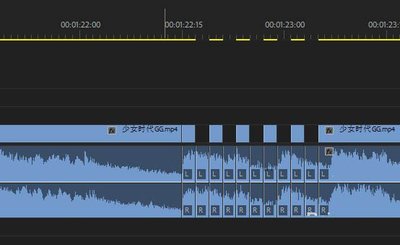
为了让闪屏过渡更加自然,可以在“效果”面板中搜索“溶解”等过渡效果。将合适的过渡效果拖到闪屏素材的开头和结尾处,调整过渡的持续时间,使闪屏与视频的衔接更加平滑。
预览与导出
完成上述设置后,通过播放预览视频,查看闪屏特效的效果。如果不满意,可以随时返回进行调整。确认无误后,选择合适的导出格式和参数,将视频导出。这样,一个带有闪屏特效的视频就制作完成了。通过以上步骤,利用pr就能轻松制作出令人眼前一亮的视频闪屏特效,让你的视频更加精彩。

在premiere中制作残影效果,能为视频增添独特的视觉魅力。下面就来详细介绍具体步骤。首先,导入需要添加残影效果的视频素材到premiere项目中。将素材拖入时间轴后,复制该视频轨道上的素材片段。可以通过快捷键ctrl+c(windows)/command+
PS技术已经和普通人的生活密不可分了,出门旅行或者是随手即拍的生活照不一定是最适合当时的构图还有光线条件的,这就需要自己手动来精修;一款好的PSAPP拥有各种不同的修图方式,多重滤镜展现奇妙的场景变化,专业模式调校让所有的元素都恰到好处。
播放app在各大应用商店中所占比重还是很大的,涵盖音乐和视频,支持的格式也是五花八门,不过当下很多播放app的体积过于臃肿,各种周边功能也在逐步增加,纯粹的播放体验似乎很难保证,下载的时候可以关注一下用户使用反馈,或者下载本地播放app。







