
时间:2026-07-13 编辑:news
在使用office 2016的过程中,有时我们可能需要更换产品密钥。这可能是因为购买了新的密钥,或者想要升级到更高版本的功能。下面将为您详细介绍更换产品密钥的方法。
首先,打开任意一款office 2016应用程序,比如word、excel或powerpoint。然后点击界面左上角的“文件”选项。
在弹出的菜单中,选择“账户”选项。进入账户页面后,您会看到当前office 2016所使用的产品信息,包括产品密钥状态等。
在产品信息区域中,找到“更改产品密钥”选项并点击。此时会弹出一个输入框。
将您获取到的新的产品密钥准确无误地输入到该输入框中。输入完成后,点击“确定”按钮。
系统会开始验证新输入的密钥。如果密钥有效,验证通过后,office 2016会自动完成密钥更换操作,并更新产品状态显示。
需要注意的是,在更换密钥前,要确保新密钥的合法性和有效性。同时,不同版本的office 2016可能在操作步骤上略有差异,但大致的流程是相似的。
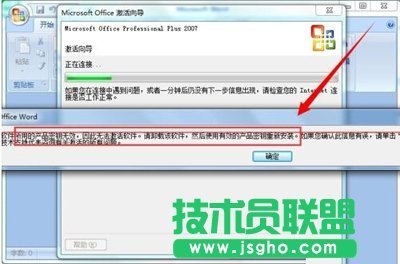
如果在更换密钥过程中遇到问题,比如提示密钥无效等情况,您可以检查密钥是否输入正确,或者联系微软官方客服寻求帮助。他们能够提供专业的指导和解决方案,帮助您顺利完成产品密钥的更换。
更换产品密钥后,您可能会获得一些新的功能和权益,比如更多的云存储空间、高级编辑工具等。这将为您的办公带来更多便利和丰富体验。
总之,更换office 2016产品密钥并不复杂,按照上述步骤操作,就能轻松完成,让您更好地享受office 2016带来的高效办公体验。

在日常使用电脑办公时,长时间面对明亮的屏幕可能会让眼睛感到疲劳。而office2016提供了深色模式主题,其中设置为黑色主题能带来不一样的视觉体验,还能一定程度上减轻眼睛负担。那么如何进行设置呢?首先,打开任意一款office应用程序,比如word、excel
Office办公套件是所有新电脑默认会附带赠送的软件包,不过伴随着目前对应办公一体化要求的逐步升级,因此办公套件的市场份额也有了很大的改动,注册完账户获取云空间,实时将编辑完成的Office文档多端设备传输,不局限于单独设备,以下是小编为各位精心挑选的优质Office套件软件,依据办公场景实际情况选取软件版本。
各种办公软件作为我们日常工作中必不可少的好伙伴,能够帮助我们在很多工作处理上起到很大的用处,无论是表格、文档、PPT或者剪辑方面的制作,都能够通过各种办公软件来实现快速完成,所以说一款功能强大的办公软件绝对是提升工作效率以及质量的好选择,那么最近市面上都有哪些好用的办公软件可以下载使用呢?



