时间:2026-07-01 编辑:news
在当今数字化时代,有时候我们可能会有设置虚拟位置等需求,比如使用fake location应用来扫描wi-fi。下面就来详细介绍其设置扫描wi-fi的步骤。
首先,确保你已在设备上成功安装了fake location应用。打开该应用后,你会看到一个简洁的界面。
接着,在应用中找到与wi-fi扫描相关的功能入口。通常,它可能在主界面的某个显眼位置,或者通过特定的菜单选项进入。
进入wi-fi扫描设置页面后,你可以看到一些基本选项。在这里,你可以选择开启自动扫描功能,这样应用会定期搜索附近可用的wi-fi信号,并将其信息呈现给你。
如果你希望手动扫描,只需点击相应的扫描按钮即可。扫描过程可能需要短暂的时间,期间应用会快速检测周围的wi-fi网络。
在扫描结果中,你能清晰地看到各个wi-fi的名称、信号强度等关键信息。你可以根据这些信息来决定是否连接某个wi-fi,或者进一步了解其安全性等情况。
对于一些需要特定wi-fi环境才能正常使用的功能或应用场景,fake location的wi-fi扫描功能就显得尤为重要。它能帮助你精准模拟出所需的wi-fi环境,从而满足你的各种需求。
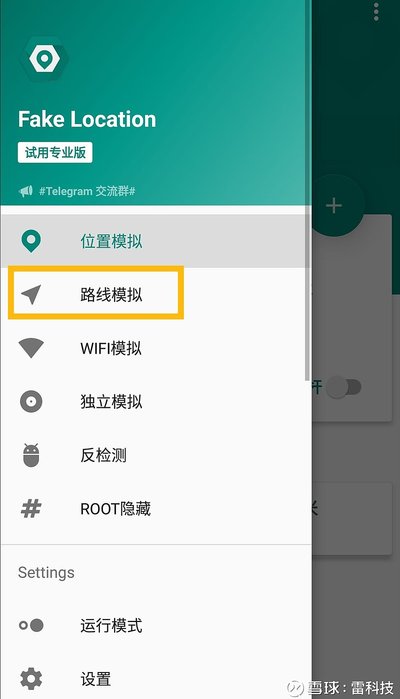
同时,要注意合法合规地使用此类应用。在进行任何虚拟位置或wi-fi模拟操作时,确保你的行为符合相关法律法规和道德准则,避免造成不必要的麻烦。
通过以上步骤,你就能较为全面地利用fake location设置扫描wi-fi,轻松掌控虚拟环境下的网络连接情况,为你的数字化体验增添更多便利和可能。

在使用盯盯拍设备的过程中,有时我们可能需要将其恢复到出厂设置,比如设备出现异常、想要清除个人数据等情况。那么,盯盯拍究竟该如何恢复出厂呢?下面就为大家详细介绍设备恢复初始状态的方法。一、通过盯盯拍app恢复1.打开盯盯拍app,并确保设备已成功连接到手机。2.
PS技术已经和普通人的生活密不可分了,出门旅行或者是随手即拍的生活照不一定是最适合当时的构图还有光线条件的,这就需要自己手动来精修;一款好的PSAPP拥有各种不同的修图方式,多重滤镜展现奇妙的场景变化,专业模式调校让所有的元素都恰到好处。
时刻秉承着不管在做什么事情都以安全为第一的理念,自从有了安全软件的上新后,我们的生活中就多了一个安全小助手,它会时刻提醒着你路线的方向和天气的变化,对广大的用户来说是一种非常实用的app软件。在这里游戏爱好者小编给大家整理了一份《网购支付软件大全》,为小伙伴们提供最实用的网购支付软件以及最优质的服务。