时间:2026-06-27 编辑:news
在使用emule的过程中,有时会发现cpu资源被大量占用,影响了电脑的其他性能。其中,4a4f功能可能是导致这一问题的原因之一。那么,该如何禁用4a4f来节省cpu资源呢?
首先,要了解4a4f是什么。4a4f通常是emule中的一种网络优化或加速功能,但它在某些情况下可能会过度消耗cpu资源。
要禁用4a4f,打开emule软件。在软件界面中,找到“选项”菜单。一般来说,它可能位于窗口的顶部菜单栏中。
点击“选项”后,会弹出一个设置窗口。在这个窗口中,寻找与网络或连接相关的设置选项。具体的位置可能因emule版本不同而有所差异,但大致都在类似“连接”“网络”这样的分类下。

在相关设置中,找到与4a4f相关的设置项。可能会看到诸如“启用4a4f”“使用4a4f优化网络”等类似的表述。将其前面的勾选取消。
有些版本的emule可能需要重启软件才能使设置生效。所以,在完成上述操作后,关闭并重新打开emule,确保4a4f已被成功禁用。
禁用4a4f后,观察cpu的占用情况。你会发现,在进行emule下载或上传任务时,cpu的使用率明显降低。这样一来,电脑可以更流畅地运行其他程序,减少因资源不足而导致的卡顿现象。

需要注意的是,禁用4a4f虽然能节省cpu资源,但可能会对emule的网络速度产生一定影响。在某些网络环境下,它原本能起到一定的加速作用。所以,在决定是否禁用4a4f时,要根据自己的实际需求来权衡。如果电脑配置较低,且对网络速度的要求不是特别高,那么禁用4a4f以节省cpu资源是一个不错的选择。通过这样简单的设置调整,就能让emule在运行时更加稳定,同时也让电脑的整体性能得到更好的发挥。
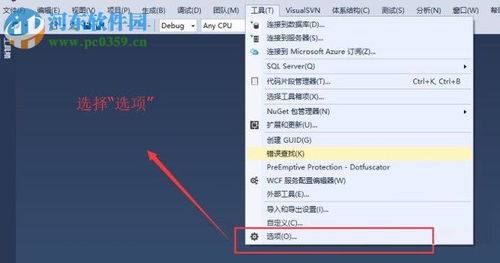
在使用visualstudio进行软件开发时,类视图是一个非常重要的工具,它能够帮助开发者快速浏览和理解项目中的类结构。那么,该如何打开类视图呢?一、通过菜单栏打开首先,打开visualstudio软件。在菜单栏中,找到“视图”选项。点击“视图”后,在下拉菜单
PS技术已经和普通人的生活密不可分了,出门旅行或者是随手即拍的生活照不一定是最适合当时的构图还有光线条件的,这就需要自己手动来精修;一款好的PSAPP拥有各种不同的修图方式,多重滤镜展现奇妙的场景变化,专业模式调校让所有的元素都恰到好处。