时间:2026-06-24 编辑:news
在使用visual studio code时,pip一直升级失败是一个让不少开发者头疼的问题。下面就来探讨一下可能的原因及解决方法。
网络问题
pip升级失败最常见的原因之一就是网络问题。确保你的网络连接稳定且正常。可以尝试切换网络环境,比如从wifi切换到移动数据,或者反之。如果是在公司网络下遇到问题,有可能是网络限制导致pip无法正常连接到官方源。此时可以尝试使用代理服务器来进行下载,设置代理的命令如下:
```bash
pip config set global.proxy http://your-proxy-server:port
pip config set global.trusted-host pypi.org
```
记得将“http://your-proxy-server:port”替换为你的实际代理服务器地址和端口。
权限问题
另一个可能的原因是权限不足。pip升级需要对python安装目录有相应的写入权限。如果是在windows系统下,可能需要以管理员身份运行visual studio code。在linux或mac系统中,可以尝试使用`sudo`命令来提升权限进行升级操作,例如:
```bash
sudo pip install --upgrade pip
```
源的问题
pip默认使用的官方源可能由于各种原因访问不稳定。可以尝试更换pip源。常用的国内源有阿里云、清华源等。以清华源为例,修改pip配置文件(一般在用户目录下的`.pip/pip.conf`,linux或mac)或者`pip`目录下的`pip.ini`(windows),添加以下内容:
```ini
[global]
index-url = https://pypi.tuna.tsinghua.edu.cn/simple
```
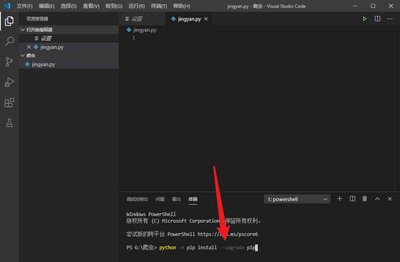
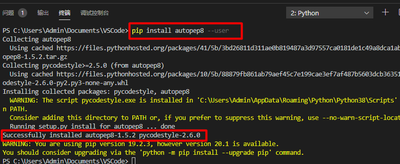
之后再尝试升级pip:
```bash
pip install --upgrade pip
```
缓存问题
pip缓存也可能导致升级失败。可以尝试清理pip缓存:
```bash
pip cache purge
```
然后再进行升级操作。
如果上述方法都尝试过仍然无法解决pip升级失败的问题,可能需要进一步检查python环境是否存在损坏等其他深层次原因。可以考虑重新安装python并重新配置visual studio code环境,以确保pip能够正常升级。通过这些方法的尝试,相信你能够解决visual studio code中pip升级失败的困扰,顺利进行python项目的开发。
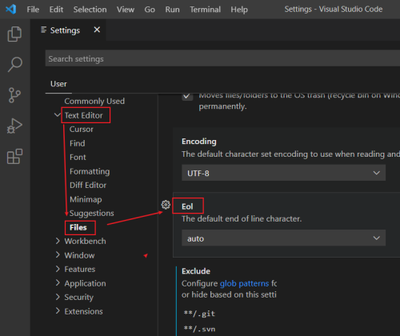
在使用visualstudiocode时,有时我们希望调整文本框中输入内容与边框的距离,以获得更舒适的编辑体验。下面就为大家详细介绍设置方法。首先,打开visualstudiocode软件。然后,点击菜单栏中的“文件”,选择“首选项”,接着点击“设置”。在设置
在现代科技发达的社会中,手机是每个人都必备的一件物品,生活中的吃喝玩乐,几乎所有的事情都可以靠手机完成,方便快捷。在这里游戏爱好者的小编给大家整理了一份《常用APP合集》,给小伙伴们展示生活中常用APP以及提供最为优质的服务。
现在我们的生活已经离不开手机了,手机为我们的生活带来了许多便利。像手机上的管理软件,能够对我们的生活和工作进行有效地管理,能够提高我们的工作效率或者生活质量。在这里游戏爱好者小编整理了一份《管理的APP专题》,为小伙伴们提供最实用的管理APP软件以及最优质的服务。